English · 日本語 · 中文 · Español · Français · Deutsch · Português · 한국어 · हिन्दी · العربية
 Interpretab
Uma extensão do Chrome que traduz o que o seu navegador está reproduzindo, e o que você fala, para mais de 70 idiomas em tempo real — falado em voz alta e legendado na página.
💡 Para que serve
Traduzir o áudio do navegador
 Assistir a um vídeo, uma transmissão ao vivo ou um podcast tocando no navegador no
idioma que você preferir.
Assistir a um vídeo, uma transmissão ao vivo ou um podcast tocando no navegador no
idioma que você preferir.
 Acompanhar uma reunião online com tudo o que o outro lado diz traduzido para o seu
idioma.
Acompanhar uma reunião online com tudo o que o outro lado diz traduzido para o seu
idioma.
Traduzir o áudio do microfone
 Fazer uma apresentação ou uma transmissão com a sua própria voz legendada na tela em
outro idioma.
Fazer uma apresentação ou uma transmissão com a sua própria voz legendada na tela em
outro idioma.
 Reunir-se em uma sala, ou conversar com amigos, com todo mundo interpretado para o
idioma que você escolher.
Reunir-se em uma sala, ou conversar com amigos, com todo mundo interpretado para o
idioma que você escolher.
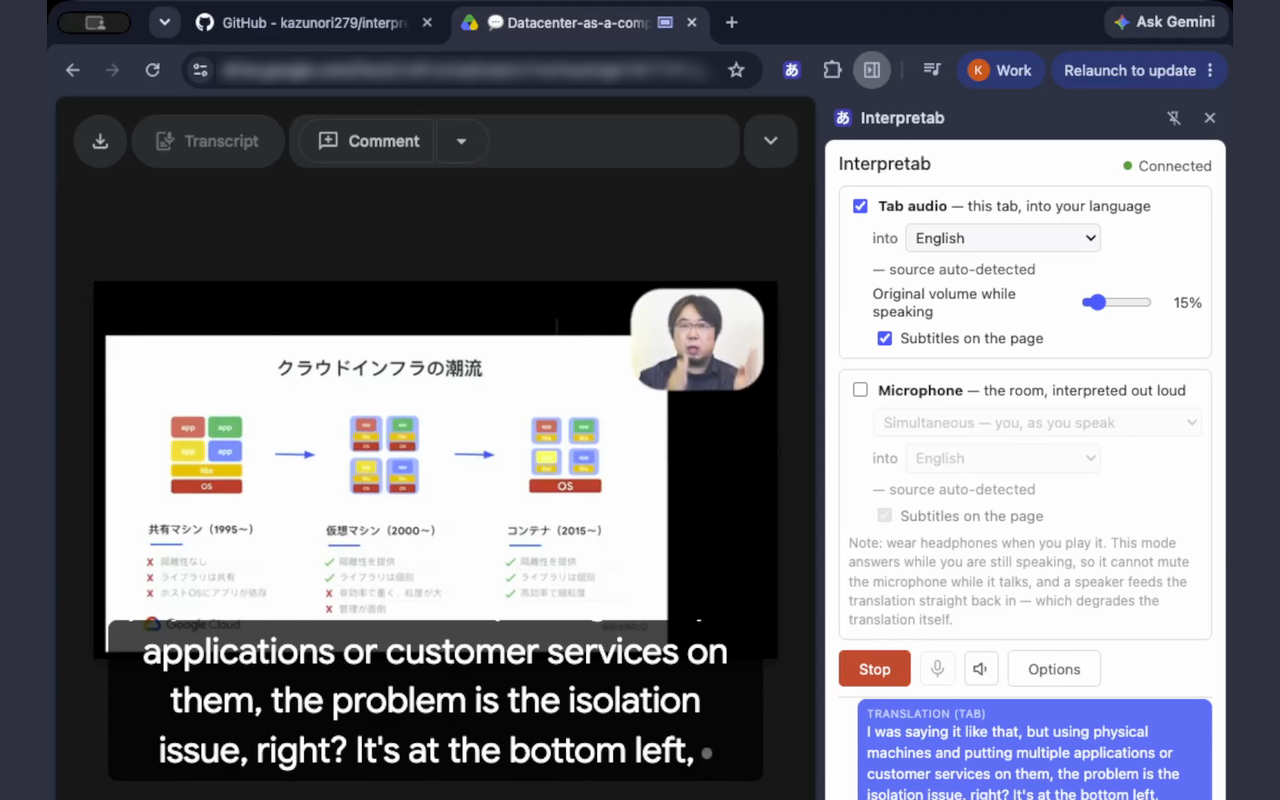
🔒 Como o Interpretab funciona, e a privacidade
O Interpretab traduz pela Gemini Live API do Google. Seu áudio, suas legendas e sua chave trafegam criptografados entre o seu navegador e o Google, e não chegam a nenhum outro lugar. Também não há servidor de análise nem de coleta de dados. Vale lembrar que, por ser um modelo da Gemini Live API, ele pode traduzir de forma imprecisa e pode produzir fala que não é tradução alguma.
- Política de privacidade (em inglês)
💰 Gratuito para experimentar, cerca de US$ 2 por hora para manter rodando
O Interpretab é uma ferramenta de código aberto. O que custa dinheiro é a Gemini Live API por trás da tradução, e o plano gratuito dela basta para experimentar — depois disso, o uso da Gemini Live API é cobrado da sua própria conta do Google.
Estes são os preços da Gemini Live API que o Google publica em agosto de 2026:
| O que está rodando | Áudio de entrada | Áudio de saída | Por hora |
|---|---|---|---|
| Áudio da aba, ou o microfone no modo Simultaneous | US$ 0,0053/min | US$ 0,0315/min | ≈ US$ 2,20 |
| O microfone no modo Two-way conversation | US$ 0,005/min | US$ 0,018/min | ≈ US$ 1,40 |
São horas de áudio contínuo, então falar menos custa menos. Ligar o áudio da aba e o microfone ao mesmo tempo são duas traduções ao mesmo tempo, então o preço é a soma das duas linhas.
🚀 Comece em 5 minutos
O Interpretab se instala assim:
Abra o Interpretab na Chrome Web Store e clique em Usar no Chrome.

Quem traduz é o Gemini, do Google, e o Gemini precisa de uma chave de API sua. Consegui-la é gratuito: abra o Google AI Studio e entre com uma conta Google.
A página lista as chaves que você tem, que numa conta nova é nenhuma. Clique em Criar chave de API.
Uma chave precisa de um nome e de um projeto do Google Cloud ao qual pertencer. Digite Interpretab como nome. Logo abaixo, uma conta que nunca usou a API não tem nada para escolher: No Cloud Projects Available.
Abra essa lista e escolha Criar projeto. O nome que já vem preenchido está no seu idioma, e o campo só aceita letras latinas — apague, digite Interpretab e clique em Criar projeto.
A caixa da chave volta com o projeto novo. Clique em Criar chave e a chave aparece — clique em Copiar chave. Ela fica na página API keys, então dá para voltar e pegá-la depois.
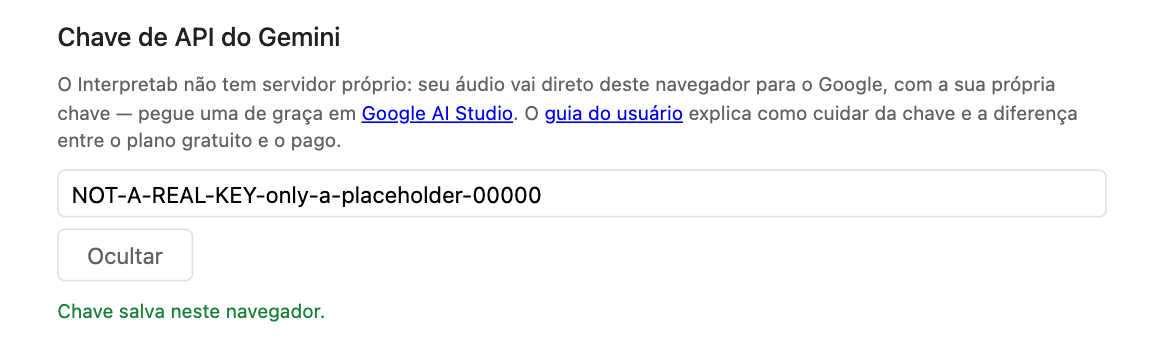
A página de Opções da extensão abre sozinha na primeira vez, e o botão Opções do painel lateral abre de novo. Cole a chave em Chave de API do Gemini. Ela fica guardada neste navegador e não vai para ninguém além do Google.
Abra a página que quer traduzir — um vídeo com fala no youtube.com é o teste mais fácil para começar. Uma extensão recém-instalada ainda não tem ícone na barra de ferramentas: clique no botão de peça de quebra-cabeça do Chrome, ache Interpretab na lista e clique no alfinete ao lado.

Agora o ícone está na barra de ferramentas. Clique nele estando na aba que quer traduzir. Esse clique é como você dá permissão para ouvir a aba — sem ele, aparece um erro.
Escolha o seu idioma no painel lateral e aperte Start. Dê play no vídeo: a voz volta nesse idioma. Se você não ouvir tradução nenhuma, escolha um idioma diferente do que o vídeo já fala.
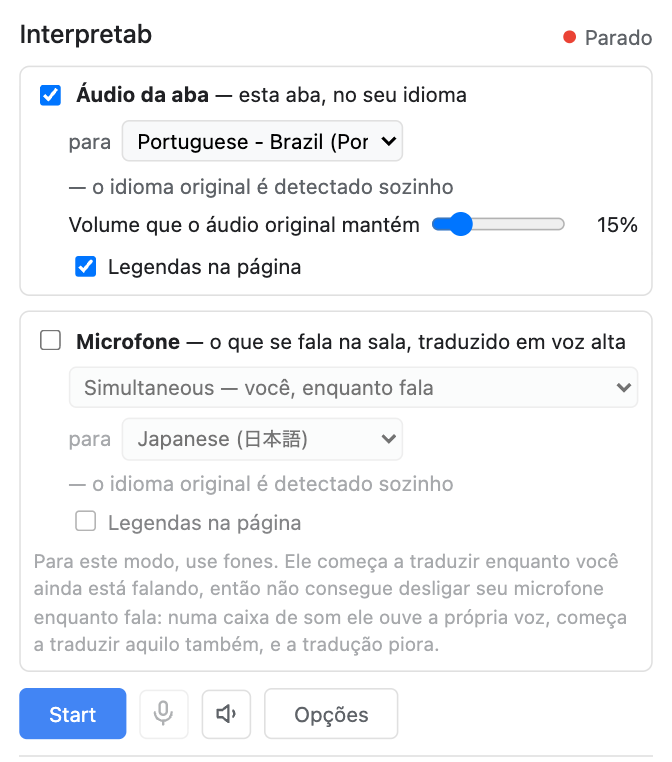
Chrome 116 ou mais novo. Fechar o painel lateral não interrompe a tradução — o botão Stop está sempre a um clique no ícone da barra de ferramentas, de qualquer aba.
A interface do Interpretab acompanha o idioma do seu navegador, nos dez idiomas desta página.
🎛️ Escolhendo o que traduzir
O Interpretab tem dois interruptores, Áudio da aba e Microfone. Cada um sozinho, ou os dois ao mesmo tempo.
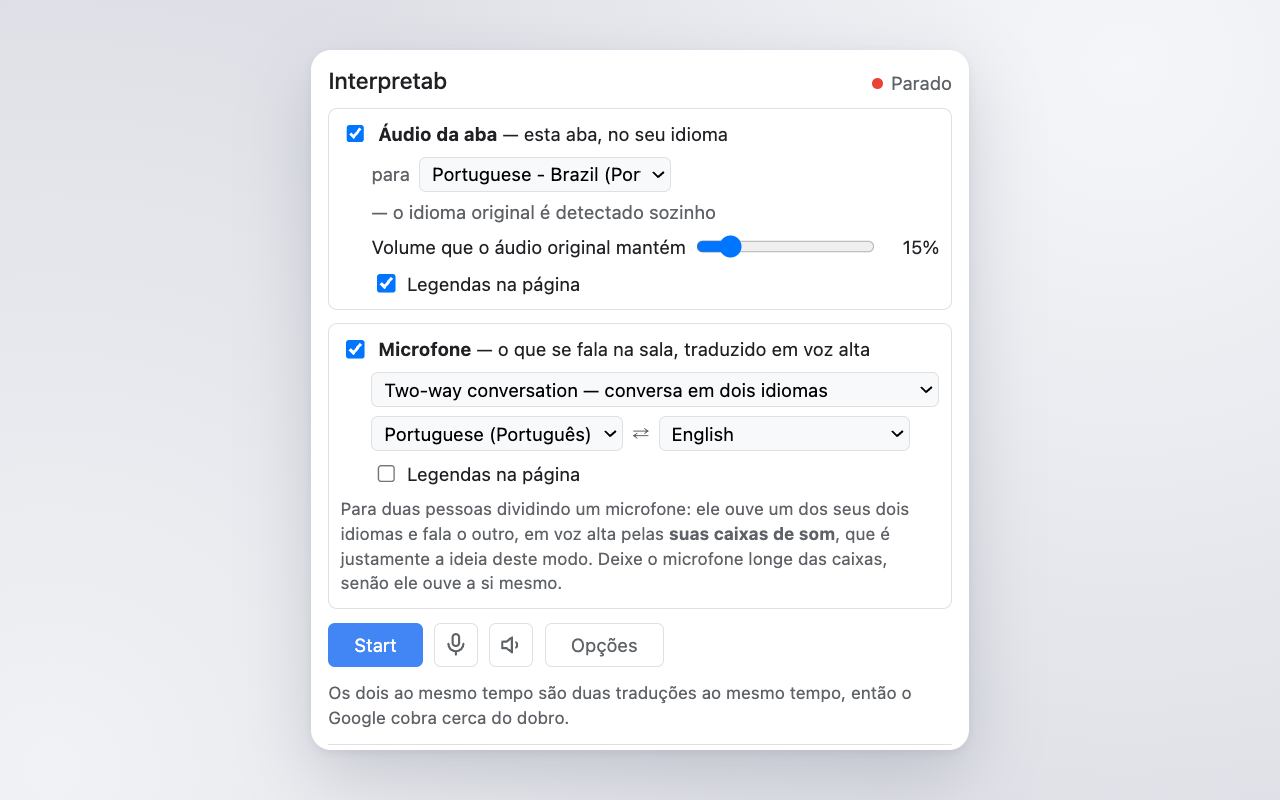
Áudio da aba traduz o que a aba atual estiver reproduzindo para o idioma que você escolher, entre 78.
Microfone traduz o que o microfone do seu computador ouve. Tem dois modos:
- Simultaneous traduz a fala para um idioma sem esperar que a pessoa termine a frase.
- Two-way conversation é para duas pessoas falando em dois idiomas. Nomeie os dois idiomas, ponha o notebook na mesa entre vocês, e ele espera cada um terminar e encaminha para o outro idioma — configure português e japonês, e ele ouve português, fala japonês; ouve japonês, fala português. Sem alternar nada. 97 idiomas, e é o único modo que uma lista de termos alcança.
Na primeira vez que você liga o microfone, o Chrome precisa concedê-lo — uma única vez, e para a extensão inteira. O painel avisa e leva a Opções → Acesso ao microfone, onde fica o botão Permitir o microfone: o Chrome só mostra o aviso de permissão em uma página própria, nunca no painel lateral.
Ligar os dois ao mesmo tempo são duas traduções ao mesmo tempo, então o Google cobra pelas duas e o custo é a soma delas.
💬 As legendas e a tradução falada
As legendas aparecem embaixo, no centro da página, três linhas por vez, e acompanham o vídeo em tela cheia. Quando o áudio da aba e o microfone estão ligados, a linha do microfone é marcada com uma borda azul. Opções → Tamanho das legendas define a altura, de 16 a 64 px, ao vivo enquanto você assiste.
A voz traduzida sai pela saída de áudio do seu computador, e um botão de mudo a silencia a qualquer momento.
🔊 A voz da tradução do áudio da aba
A voz traduzida do áudio da aba toca no seu dispositivo de áudio padrão — as caixas de som ou os fones que o computador já está usando. O som da própria aba continua tocando por baixo em volume mais baixo enquanto a tradução fala, então a música e os efeitos de um filme continuam lá.
🎤 A voz da tradução do microfone
Opções → Entrada / Saída de áudio escolhe por qual dispositivo o Microfone escuta e por qual a tradução dele é falada. Para parar de traduzir por um momento, ou quando o ambiente está barulhento a ponto de entrarem vozes que você não queria traduzir, o botão de desligar o microfone corta a entrada a qualquer momento.
📽️ Legendar uma apresentação de slides
O Interpretab consegue pôr a tradução da sua própria voz sobre os slides, numa reunião online, numa transmissão ao vivo ou diante de uma plateia.
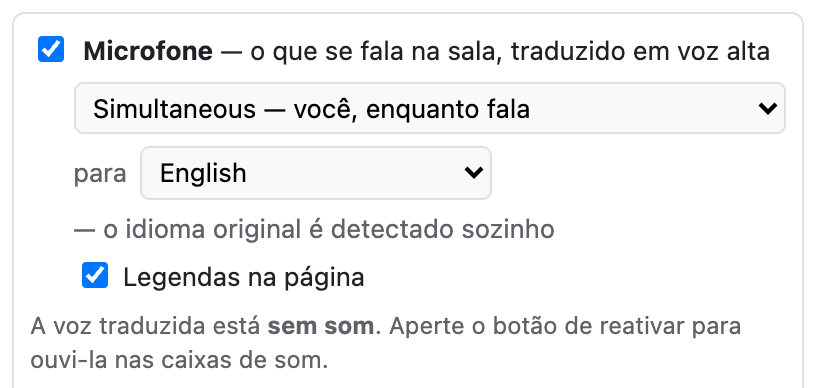
Abra o painel lateral do Interpretab nessa aba. Ligue Microfone, deixe em Simultaneous e ponha no idioma que a plateia lê. Se o som de um vídeo ou de uma demo do slide também precisar de tradução, ligue o Áudio da aba nesse mesmo idioma.
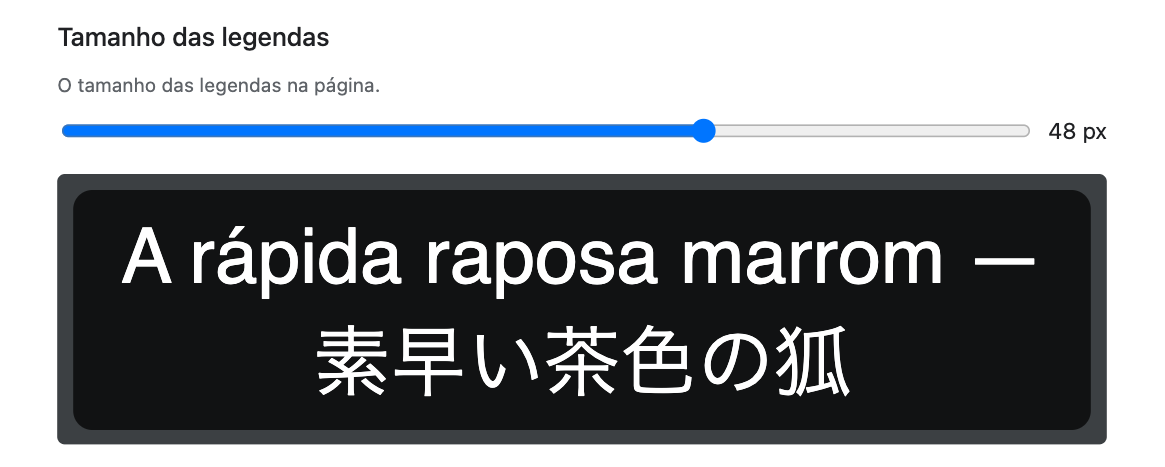
Abra Opções → Tamanho das legendas e escolha um tamanho que sirva para a sala.
Aperte Start e feche o painel lateral no × do canto de cima. Fechar não para a tradução.

👥 Usando em reuniões online
O Interpretab também serve para traduzir uma reunião online, desde que ela rode no navegador: aplicativos de desktop e clientes nativos estão fora de alcance.
Ouvir o outro lado é o que esta ferramenta faz de fábrica. Abra a reunião em uma aba, ligue o áudio da aba, escolha o seu idioma e aperte Start. O que disserem chega no seu idioma, falado e legendado.
Para mostrar a eles a sua própria voz legendada, vale o mesmo método da seção dos slides, acima. Sem nada para apresentar, compartilhe qualquer página (google.com serve) e deixe as legendas do microfone aparecerem nela.
Dublar a sua própria voz numa reunião online
Na maioria das conversas esses dois caminhos bastam. Se quiser a sua voz dublada, e não só legendada, o mais simples é que o outro lado instale o Interpretab também.
O Interpretab também dubla a sua própria voz, em caráter experimental. A configuração está abaixo; a voz traduzida leva uns três segundos para chegar até eles.
No Google Meet
Nas caixas de som o microfone escuta a chamada saindo delas, e as duas direções começam a interpretar uma à outra. Ligue fones de ouvido no computador antes de qualquer coisa.
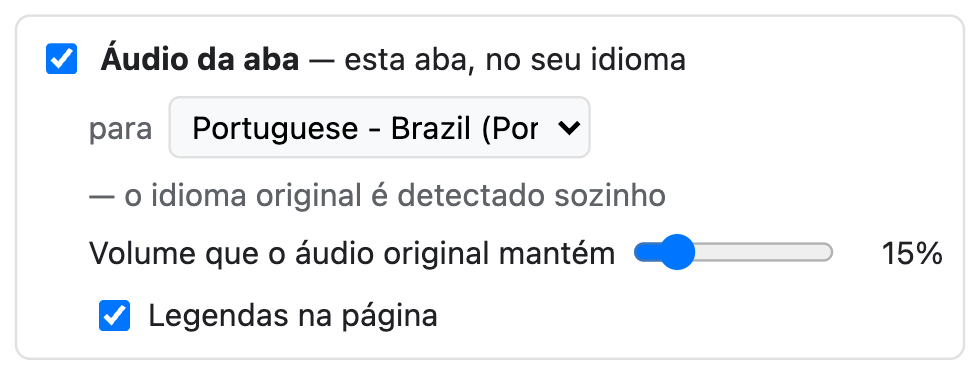
Abra meet.google.com e abra ali o painel lateral do Interpretab. Ligue Áudio da aba e deixe no seu idioma — essa é a metade que traduz o que o outro lado fala.
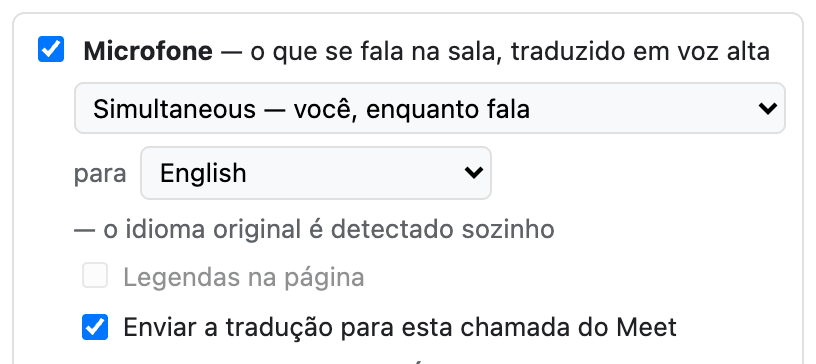
Ligue Microfone e deixe no idioma deles. Numa aba do Meet o cartão ganha mais um botão, Enviar a tradução para esta chamada do Meet — deixe ligado. Enquanto estiver, essa voz vai para a chamada em vez de sair deste computador, e as legendas dela aqui ficam desligadas.
Entre na reunião nessa mesma aba.
Aperte Start no painel lateral. Antes disso não aparece nada na lista de microfones do Meet — o microfone traduzido só entra ali quando a tradução começa.
No Meet, abra Configurações → Áudio e escolha Interpretab (translated) como microfone. Já que está ali, desligue o Som de estúdio. Se estiver de fones Bluetooth, confira que é por eles que o Meet está tocando.
Fale alguma coisa. Do outro lado a tradução chega uns três segundos depois, com a sua própria voz misturada baixinho por baixo, então continuam ouvindo você também.
Em qualquer outro lugar
A voz dublada precisa chegar ao aplicativo da reunião como entrada de microfone, e isso pede um dispositivo de áudio virtual.
- Instale um dispositivo de áudio virtual: BlackHole no macOS, VB-Cable no Windows.
- Ligue os fones, como acima.
- Opções → Saída de áudio → escolha o dispositivo virtual. É para lá que vai a voz traduzida do Microfone; a do Áudio da aba chega nos seus fones.
- Na configuração de entrada de microfone do aplicativo da reunião, escolha o dispositivo virtual.
- Ligue o áudio da aba e o microfone, ajuste os dois idiomas e aperte Start.
🤖 Os modelos por trás da tradução, e a qualidade dela
O áudio da aba e o modo Simultaneous do microfone rodam no modelo Live Translate da Gemini Live API. O modo Two-way conversation do microfone roda no modelo Gemini Live, que não consegue traduzir de forma simultânea — ele espera a pessoa terminar — mas traduz melhor que o Live Translate, e é o único que aceita a lista de termos abaixo.
De um jeito ou de outro, o modelo pode errar, e as legendas podem sair com o conteúdo errado, ou no idioma errado.
📖 Glossário
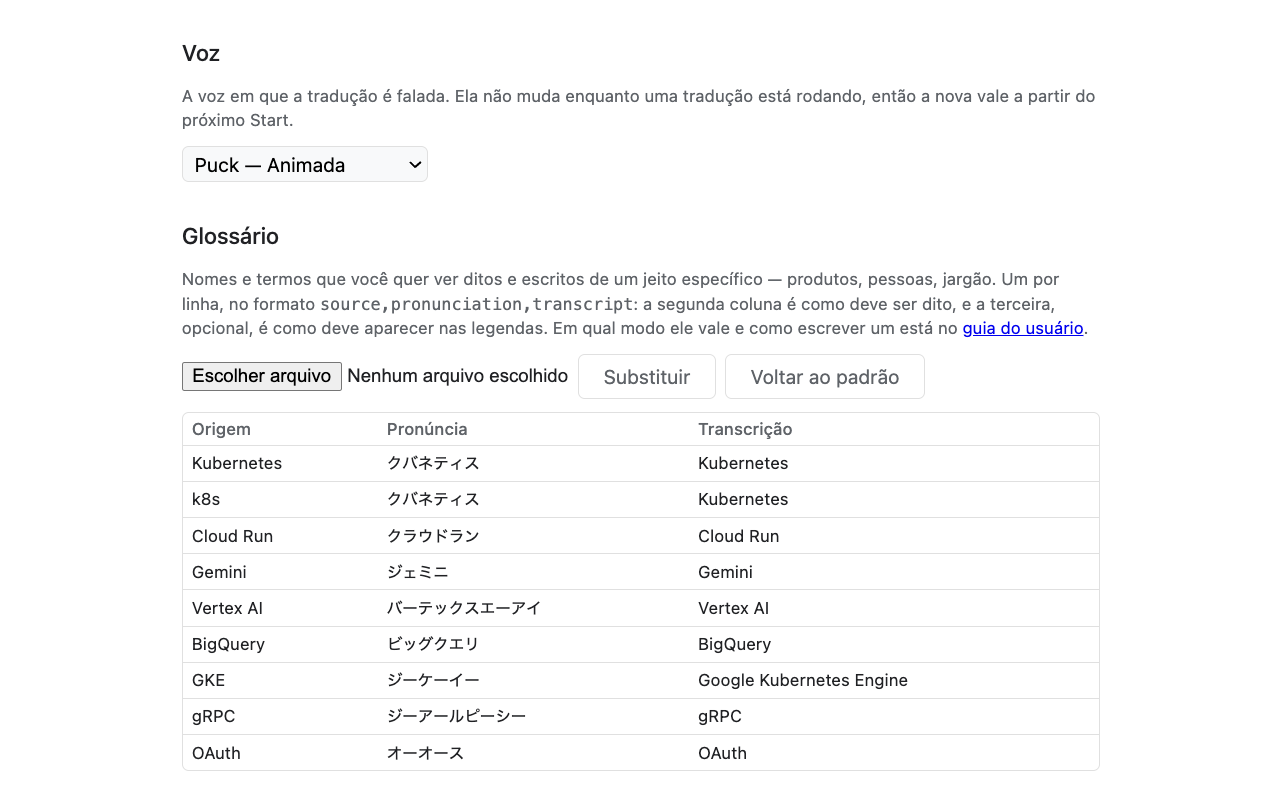
Nomes de produtos, nomes de pessoas e jargão são o que um modelo geral mais erra, tanto na pronúncia quanto na escrita. O modo Two-way conversation do microfone aceita uma lista de termos para reduzir esses erros; nenhum outro modo aceita. O modelo ainda assim pode errar, e uma pronúncia ou grafia cadastrada pode não aparecer.
Opções → Glossário aceita um CSV assim:
source,pronunciation,transcript
Kubernetes,クバネティス,Kubernetes
Cloud Run,クラウドラン,Cloud Run
A primeira coluna é o termo a reconhecer, a segunda é a pronúncia que se manda o modelo usar, e a terceira é o que você quer que as legendas mostrem.
⚠️ O que é bom saber
- Use fones de ouvido para o modo Simultaneous do microfone. Esse modo fala por cima de você, então o microfone capta de volta a própria voz traduzida — um loop de eco — e a qualidade da tradução cai muito.
- Se quiser caixas de som externas com o microfone, use um microfone com botão de mudo. As caixas devolvem a voz traduzida para o microfone — um loop de eco — e a tradução para de funcionar direito. Tire do mudo só enquanto estiver falando.
- Áudio da aba e microfone ao mesmo tempo são duas traduções ao mesmo tempo, e mais ou menos o dobro do custo.
- O Interpretab roda em uma aba por vez. Enquanto está rodando, o painel lateral de qualquer outra aba diz em qual aba ele está e oferece só Stop. Pare por lá e o Start volta.
- O Chrome não deixa extensões desenharem nas próprias páginas dele nem em PDFs, então legendas não podem aparecer ali. A tradução falada e a transcrição do painel lateral continuam funcionando.
- A qualidade da tradução depende do par de idiomas. Inglês e japonês é o par em que isto foi medido, em execuções de uma hora; um par mais distante ou menos comum pode sair mais tosco, e não há como saber de antemão a não ser testando.
📊 Mais sobre o uso da Gemini Live API
O painel lateral mantém um medidor do que a execução consumiu até agora, e recomeça do zero cada vez que você aperta Start. O que ele mostra depende de Opções → Plano da API do Gemini, onde você diz se a sua chave é Free ou Paid.
- Free (o padrão): 12 min até agora, 18 min de uso total. No plano gratuito nada disso é cobrado.
- Paid: 12 min até agora, ~$0.31 de uso do Gemini nesta execução — uma estimativa, não a sua fatura real.
Configure o plano na hora de colar a chave. Uma chave é paga assim que a conta do Google a que ela pertence tem uma forma de pagamento, e o Google não conta ao Interpretab qual das duas é — daí a pergunta. A sua conta do Google é o único lugar onde a sua fatura real existe.
💳 Escolhendo entre o plano gratuito e um pago
Quanto custa uma chave da API do Gemini, com que rigor ela é limitada e o que o Google faz com o que você envia por ela dependem de em qual plano ela está. A documentação do próprio Google chama o pago de Tier 1, que é a mesma coisa que a página de Opções do Interpretab chama de Paid. Os requisitos que o Google publica são:
| Plano | Como se qualificar | Custo e limites | O que o Google faz com seus dados | Onde entra no Interpretab |
|---|---|---|---|---|
| Free | Não precisa de forma de pagamento | Sem custo, mas uso longo ou intenso esbarra nos limites e dá erro | Usados para melhorar os produtos do Google, e sujeitos a revisão humana | Para experimentar |
| Paid (o Tier 1 do Google) | Adicionar uma forma de pagamento à conta do Google | Pagamento por uso, até US$ 10 a cada 10 minutos e US$ 250 por mês | Não usados para melhorar produtos; registrados brevemente só para detectar abuso | Onde ficar se você usa com frequência. Suficiente para quase qualquer uso |
Comece no plano gratuito e adicione uma forma de pagamento quando o uso virar rotina. No plano pago nada do que você envia é usado para melhorar os produtos do Google, e os tetos são folgados para uma ferramenta como esta: cerca de 25 execuções do Interpretab ao mesmo tempo, e por volta de 110 horas por mês. O Google documenta como configurar o faturamento.
🔑 Compartilhar uma chave da API do Gemini entre máquinas e pessoas
O Interpretab guarda a chave na máquina, em chrome.storage.local. A sincronização de perfil do
Chrome não leva ela junto, então usar o Interpretab em vários computadores significa colar a chave
em cada um. Usar uma chave nas suas próprias várias máquinas é permitido.
Entregar a chave para outra pessoa não é, pelos Termos de Serviço das APIs do Google.
🛡️ O que é bom saber sobre a sua chave da API do Gemini
- Os limites de taxa são por projeto, não por chave. A documentação do Google diz isso com todas as letras. Os US$ 10 a cada 10 minutos do plano pago dão cerca de 25 execuções do Interpretab ao mesmo tempo, e o que passar disso dá erro.
- Uma chave é uma senha. Se ela vazar, vale a orientação do Google: “outros podem consumir a cota do seu projeto, gerar cobranças inesperadas e acessar recursos privados”. Quando se desfizer de uma máquina, ou achar que uma chave pode ter vazado, apague a antiga no AI Studio e crie outra.
- Para uma equipe, uma chave por pessoa. Dê a cada integrante o próprio projeto sob a mesma conta de faturamento do Google Cloud e o pagamento fica num lugar só, enquanto as chaves e os limites de taxa não.
- Para usuários do EEE, da Suíça ou do Reino Unido, os Termos adicionais da API do Gemini exigem um plano pago.
- Se uma execução não começa, a mensagem diz qual é o problema. O Interpretab pergunta ao Google sobre a chave antes de abrir qualquer coisa, então uma chave rejeitada, uma chave que já usou o que o Google permite por enquanto e uma chave sem permissão para chamar a API do Gemini são nomeadas separadamente em vez de adivinhadas. Acabar o que é permitido é o caso comum no plano gratuito: veja quanto sobrou no AI Studio e espere o limite zerar, ou adicione uma forma de pagamento. Se a mensagem disser que a chave em si foi aceita, o problema é o Gemini ou a sua rede, não a chave. Uma execução também pode parar no meio pelo mesmo motivo. O Interpretab a encerra e diz a mesma coisa em vez de reconectar: um limite esgotado ainda deixa a conexão abrir, e a fecha um segundo depois.
🛠️ Código aberto
Apache 2.0. O código, as notas de engenharia por trás de tudo isso, e o rastreador de problemas:
⚖️ Aviso
- Não é um produto do Google. O Interpretab é um projeto pessoal. Não é feito, mantido, endossado nem revisado pelo Google. Google, Gemini, Chrome e YouTube são marcas do Google LLC.
- É tradução automática. Ela ouve errado, chuta nomes e às vezes diz o que a pessoa não disse — com segurança, e numa voz agradável. Não use onde errar custa alguma coisa: medicina, direito, dinheiro, segurança, ou qualquer situação em que você contrataria um intérprete.
- Traduzir a voz de quem é decisão sua. Em alguns lugares, gravar ou traduzir uma conversa exige o consentimento de todos, e os termos de um site podem ter algo a dizer sobre o áudio dele. Isso é entre você e eles.
- Sem garantia. Apache 2.0, no estado em que se encontra. O uso do Gemini corre pela sua própria chave e é cobrado na sua conta.