English · 日本語 · 中文 · Español · Français · Deutsch · Português · 한국어 · हिन्दी · العربية
 Interpretab
Une extension Chrome qui traduit ce que votre navigateur joue, et ce que vous dites, dans plus de 70 langues en temps réel — à voix haute et sous-titré sur la page.
💡 À quoi ça sert
Traduire l'audio du navigateur
 Regarder une vidéo, un direct ou un podcast qui joue dans votre navigateur dans la
langue de votre choix.
Regarder une vidéo, un direct ou un podcast qui joue dans votre navigateur dans la
langue de votre choix.
 Suivre une réunion en ligne avec tout ce que dit l'autre partie traduit dans votre
langue.
Suivre une réunion en ligne avec tout ce que dit l'autre partie traduit dans votre
langue.
Traduire l'audio du microphone
 Faire une présentation ou un direct avec votre propre voix sous-titrée à l'écran dans
une autre langue.
Faire une présentation ou un direct avec votre propre voix sous-titrée à l'écran dans
une autre langue.
 Se réunir dans une salle, ou discuter entre amis, chacun interprété dans la langue que
vous choisissez.
Se réunir dans une salle, ou discuter entre amis, chacun interprété dans la langue que
vous choisissez.
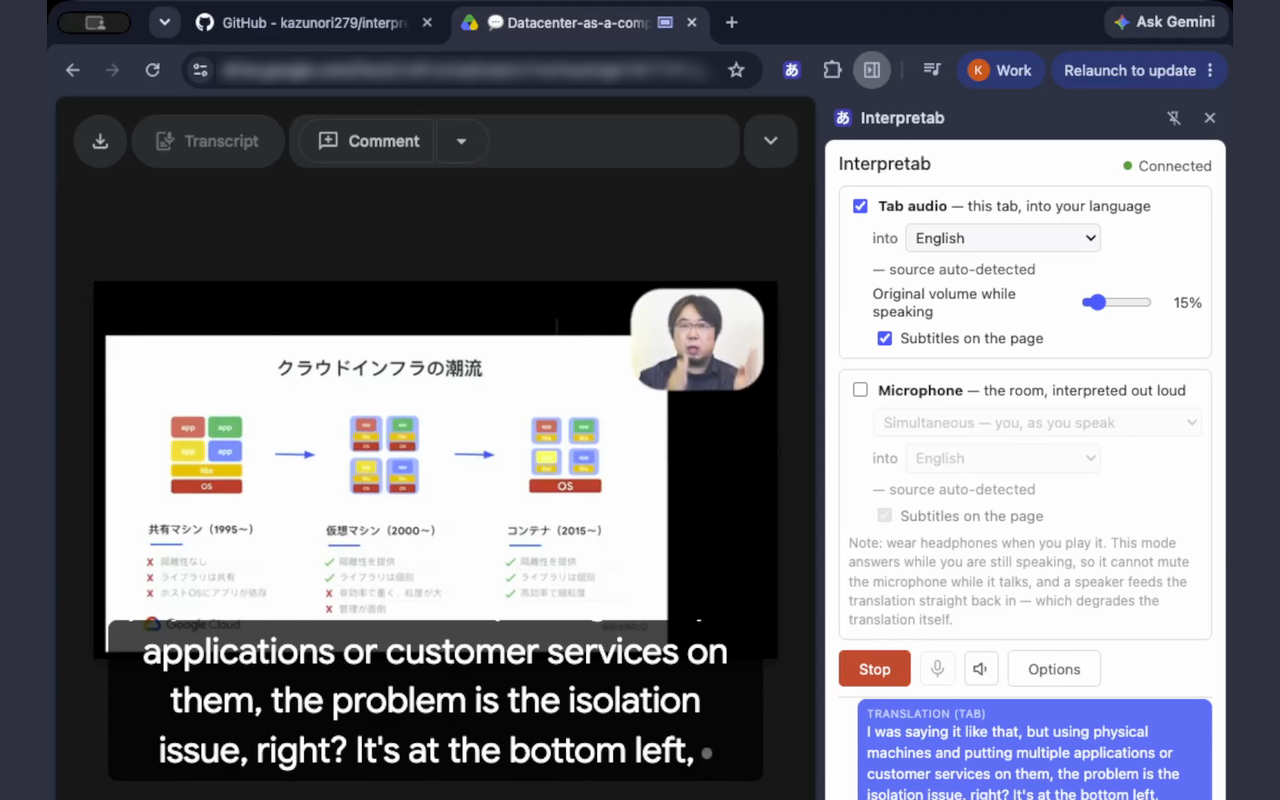
🔒 Comment fonctionne Interpretab, et la confidentialité
Interpretab traduit via la Gemini Live API de Google. Votre audio, vos sous-titres et votre clé circulent chiffrés entre votre navigateur et Google, et n’atteignent nulle part ailleurs. Il n’y a pas non plus de serveur d’analytique ni de collecte de données. À noter que, s’agissant d’un modèle de la Gemini Live API, il peut traduire de façon inexacte, et produire de la parole qui n’est pas du tout une traduction.
- Politique de confidentialité (en anglais)
💰 Gratuit à l’essai, environ 2 $ de l’heure à l’usage
Interpretab est un outil open source. Ce qui coûte de l’argent, c’est la Gemini Live API derrière la traduction, et son forfait gratuit suffit pour l’essayer — au-delà, l’usage de la Gemini Live API est facturé sur votre propre compte Google.
Voici les tarifs de la Gemini Live API que Google publie en août 2026 :
| Ce qui tourne | Audio entrant | Audio sortant | Par heure |
|---|---|---|---|
| L’audio de l’onglet, ou le microphone en mode Simultaneous | 0,0053 $/min | 0,0315 $/min | ≈ 2,20 $ |
| Le microphone en mode Two-way conversation | 0,005 $/min | 0,018 $/min | ≈ 1,40 $ |
Ce sont des heures d’audio continu, donc parler moins coûte moins. Activer l’audio de l’onglet et le microphone ensemble, c’est deux traductions à la fois, donc le prix est la somme des deux lignes.
🚀 Commencez en 5 minutes
Interpretab s’installe ainsi :
Ouvrez Interpretab sur le Chrome Web Store et cliquez sur Ajouter à Google Chrome.

C'est Gemini, de Google, qui traduit, et Gemini a besoin d'une clé d'API à vous. L'obtenir est gratuit : ouvrez Google AI Studio et connectez-vous avec un compte Google.
La page liste les clés que vous avez, c'est-à-dire aucune sur un compte neuf. Cliquez sur Créer une clé API.
Une clé a besoin d'un nom et d'un projet Google Cloud auquel appartenir. Saisissez Interpretab comme nom. En dessous, un compte qui n'a jamais utilisé l'API n'a rien à choisir : No Cloud Projects Available.
Ouvrez cette liste et choisissez Créer un projet. Le nom déjà inscrit est dans votre langue et le champ n'accepte que les lettres latines : effacez-le, tapez Interpretab, puis cliquez sur Créer un projet.
La boîte de dialogue revient avec le nouveau projet. Cliquez sur Créer une clé : la clé apparaît, cliquez sur Copier la clé. Elle reste sur la page API keys, vous pouvez donc y revenir plus tard.
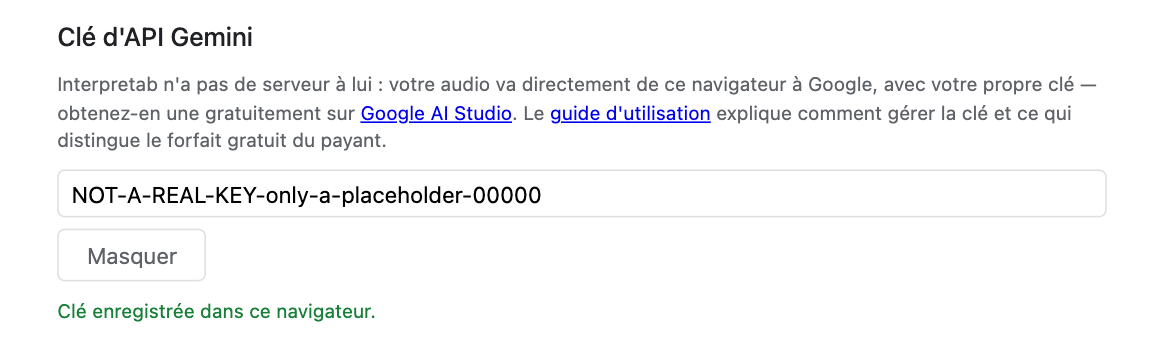
La page Options de l'extension s'ouvre d'elle-même la première fois, et le bouton Options du panneau latéral la rouvre. Collez la clé dans Clé d'API Gemini. Elle reste dans ce navigateur et n'est envoyée à personne d'autre que Google.
Ouvrez la page à traduire — une vidéo où quelqu'un parle sur youtube.com est le test le plus simple pour commencer. Une extension qui vient d'être installée n'a pas encore d'icône dans la barre d'outils : cliquez sur le bouton en forme de pièce de puzzle de Chrome, trouvez Interpretab dans la liste et cliquez sur l'épingle à côté.

L'icône est maintenant dans la barre d'outils. Cliquez dessus depuis l'onglet à traduire. Ce clic est la façon dont vous donnez la permission d'écouter l'onglet : sans lui, vous obtenez une erreur.
Choisissez votre langue dans le panneau latéral et appuyez sur Start. Lancez la vidéo : la voix revient dans cette langue. Si vous n'entendez aucune traduction, choisissez une langue autre que celle que parle déjà la vidéo.
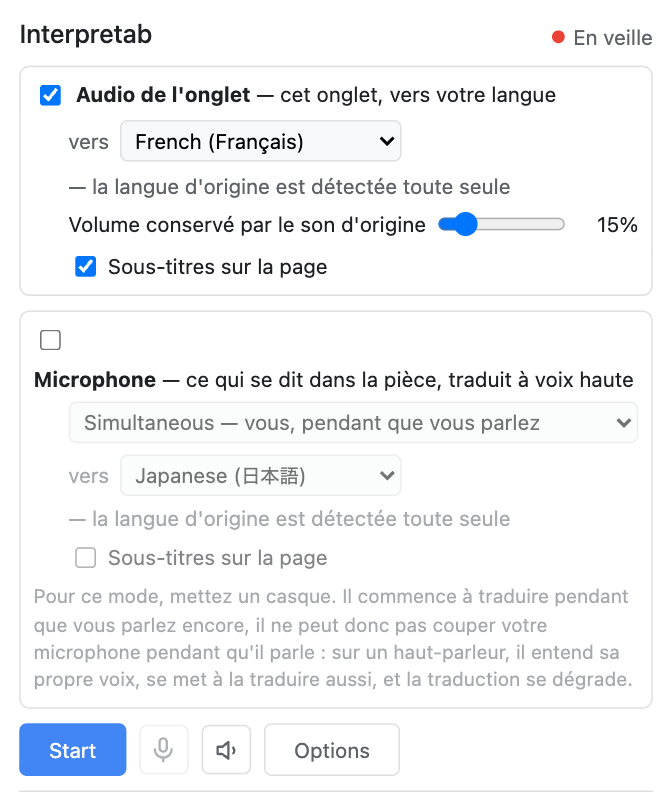
Chrome 116 ou plus récent. Fermer le panneau latéral n’arrête pas la traduction : le bouton Stop est toujours à un clic sur l’icône de la barre d’outils, depuis n’importe quel onglet.
L’interface d’Interpretab suit la langue de votre navigateur, dans les dix langues de cette page.
🎛️ Choisir ce qui est traduit
Interpretab a deux interrupteurs, Audio de l’onglet et Microphone. L’un ou l’autre, ou les deux à la fois.
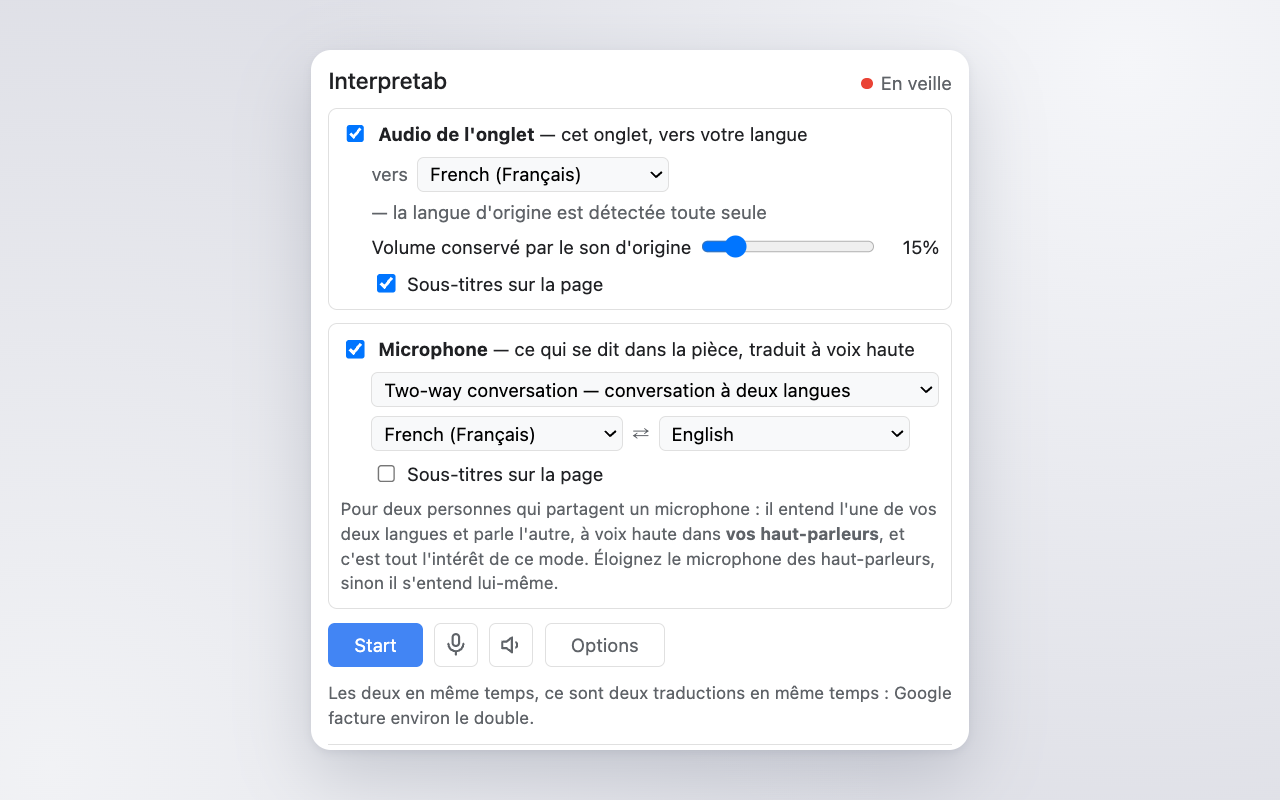
L’audio de l’onglet traduit ce que joue l’onglet courant dans la langue que vous choisissez, parmi 78.
Le microphone traduit ce qu’entend le micro de votre ordinateur. Il a deux modes :
- Simultaneous traduit la parole vers une seule langue sans attendre que la personne finisse sa phrase.
- Two-way conversation est fait pour deux personnes qui parlent deux langues. Nommez les deux langues, posez le portable sur la table entre vous, et il attend que chacun finisse puis l’achemine vers l’autre langue : réglez français et japonais, et s’il entend du français il dit du japonais ; s’il entend du japonais il dit du français. Aucun basculement. 97 langues, et c’est le seul mode qu’atteint un glossaire.
La première fois que vous activez le microphone, Chrome doit l’autoriser — une seule fois, et pour l’extension entière. Le panneau vous le dit et renvoie vers Options → Accès au microphone, où se trouve le bouton Autoriser le microphone : Chrome n’affiche son invite d’autorisation que sur une page à part, jamais dans le panneau latéral.
Activer les deux à la fois, c’est deux traductions à la fois : Google facture les deux et le coût est la somme des deux.
💬 Les sous-titres et la traduction parlée
Les sous-titres apparaissent en bas au centre de la page, trois lignes à la fois, et suivent la vidéo en plein écran. Quand l’audio de l’onglet et le microphone sont tous deux actifs, la ligne du microphone est marquée d’un liseré bleu. Options → Taille des sous-titres règle leur hauteur, de 16 à 64 px, en direct pendant que vous regardez.
La voix traduite sort par la sortie audio de votre ordinateur, et un bouton de sourdine la fait taire à tout moment.
🔊 La voix de la traduction de l’audio de l’onglet
La voix traduite depuis l’audio de l’onglet sort par votre périphérique audio par défaut, les haut-parleurs ou le casque que l’ordinateur utilise déjà. Le son propre de l’onglet continue en dessous à volume réduit pendant que la traduction parle, si bien que la musique et les effets d’un film restent audibles.
🎤 La voix de la traduction du microphone
Options → Entrée / Sortie audio choisit par quel périphérique Microphone écoute, et par lequel sa traduction est prononcée. Pour arrêter la traduction un instant, ou quand la pièce est assez bruyante pour que des voix non voulues passent, le bouton d’extinction du microphone coupe l’entrée à tout moment.
📽️ Sous-titrer une présentation
Interpretab peut afficher la traduction de votre propre voix sur les diapositives, en réunion en ligne, en direct ou devant une salle.
Ouvrez le panneau latéral d'Interpretab sur cet onglet. Activez Microphone, laissez-le sur Simultaneous et mettez-le dans la langue que lit la salle. S'il faut aussi traduire le son d'une vidéo ou d'une démo de la présentation, activez Audio de l'onglet dans cette même langue.
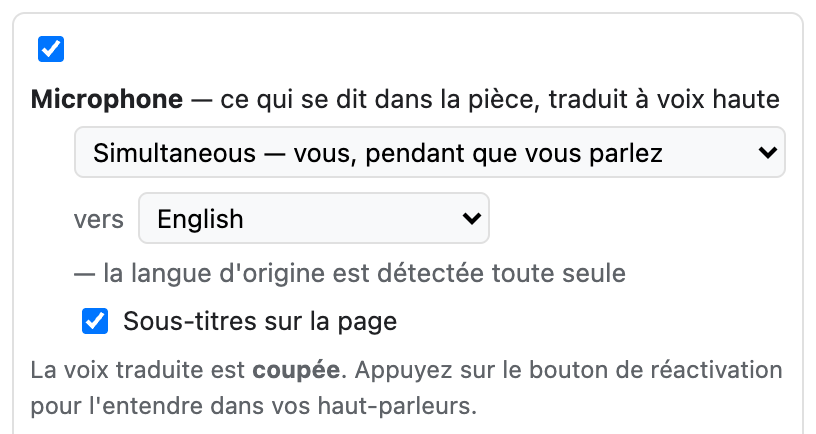
Ouvrez Options → Taille des sous-titres et réglez-la à une taille qui convient à la salle.
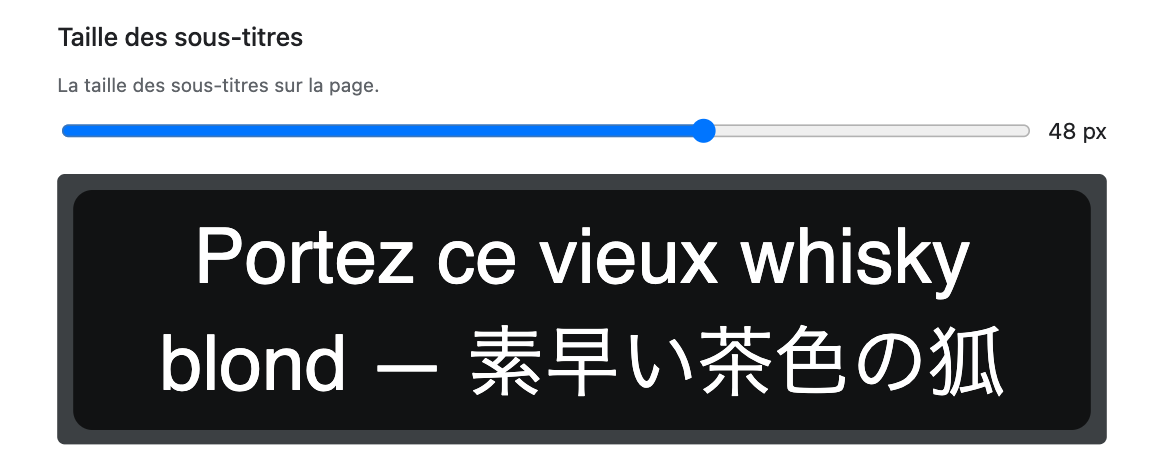
Appuyez sur Start, puis fermez le panneau latéral avec le × en haut. Le fermer n'arrête pas la traduction.

👥 L’utiliser en réunion en ligne
Interpretab sert aussi à traduire une réunion en ligne, du moment qu’elle se tient dans le navigateur : les applications de bureau et les clients natifs sont hors de portée.
Entendre l’autre partie est ce que fait cet outil d’origine. Ouvrez la réunion dans un onglet, activez l’audio de l’onglet, choisissez votre langue et appuyez sur Start. Ce qu’ils disent arrive dans votre langue, parlé et sous-titré.
Pour leur montrer votre propre voix sous-titrée, la méthode est celle de la section sur les diapositives, ci-dessus. Sans rien à présenter, partagez n’importe quelle page (google.com fera l’affaire) et laissez les sous-titres du microphone s’y afficher.
Doubler votre propre voix en réunion en ligne
Ces deux méthodes suffisent la plupart du temps. Si vous voulez que votre voix soit doublée et pas seulement sous-titrée, le plus simple est que l’autre partie installe Interpretab de son côté.
Interpretab double aussi votre propre voix, à titre expérimental. Le réglage est ci-dessous ; la voix traduite met environ trois secondes à leur parvenir.
Sur Google Meet
Sur haut-parleurs, le micro entend l'appel qui en sort et les deux directions se mettent à s'interpréter l'une l'autre. Branchez un casque ou des écouteurs avant tout le reste.
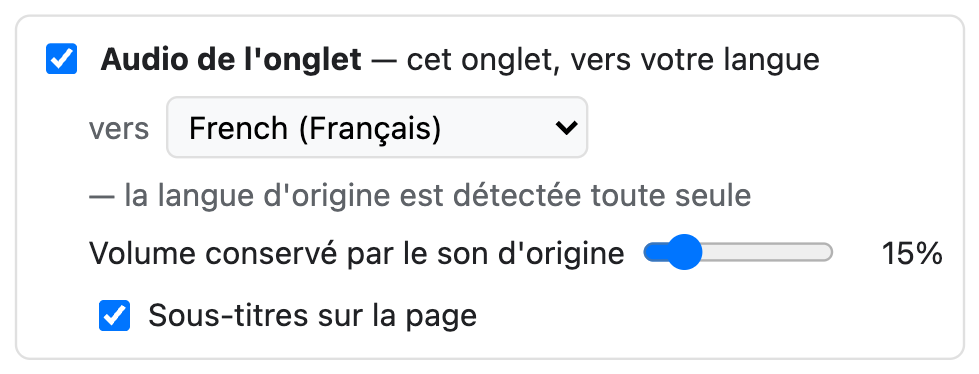
Ouvrez meet.google.com et ouvrez-y le panneau latéral d'Interpretab. Activez Audio de l'onglet et mettez-le dans votre langue : c'est la moitié qui traduit ce que dit l'autre partie.
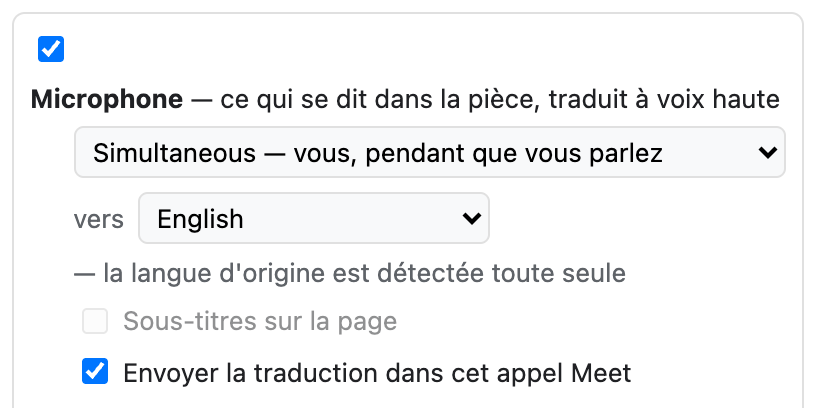
Activez Microphone et mettez-le dans leur langue. Sur un onglet Meet, la carte porte un interrupteur de plus, Envoyer la traduction dans cet appel Meet — laissez-le activé. Tant qu'il l'est, cette voix part dans l'appel au lieu de sortir de cet ordinateur, et ses sous-titres restent éteints ici.
Rejoignez la réunion dans ce même onglet.
Appuyez sur Start dans le panneau latéral. Rien n'apparaît dans la liste des micros de Meet avant ça : le micro traduit y est installé au démarrage.
Dans Meet, ouvrez Paramètres → Audio et choisissez Interpretab (translated) comme microphone. Profitez-en pour désactiver Son studio. Si vous êtes sur un casque Bluetooth, vérifiez que c'est bien par là que Meet joue le son.
Dites quelque chose. En face, la traduction arrive environ trois secondes plus tard, avec votre propre voix mêlée doucement en dessous, si bien qu'on vous entend toujours.
Ailleurs
La voix doublée doit parvenir à l’application de réunion comme entrée microphone, et cela demande un périphérique audio virtuel.
- Installez un périphérique audio virtuel : BlackHole sur macOS, VB-Cable sur Windows.
- Branchez un casque, comme ci-dessus.
- Options → Sortie audio → choisissez le périphérique virtuel. C’est là que va la voix traduite de Microphone ; celle d’Audio de l’onglet arrive dans votre casque.
- Dans le réglage d’entrée microphone de l’application de réunion, choisissez le périphérique virtuel.
- Activez l’audio de l’onglet et le microphone, réglez les deux langues et appuyez sur Start.
🤖 Les modèles derrière la traduction, et sa qualité
L’audio de l’onglet et le mode Simultaneous du microphone tournent sur le modèle Live Translate de la Gemini Live API. Le mode Two-way conversation du microphone tourne sur le modèle Gemini Live, qui ne sait pas traduire en simultané — il attend que la personne finisse — mais qui traduit mieux que Live Translate, et qui est le seul à accepter le glossaire ci-dessous.
Dans les deux cas, le modèle peut se tromper, et les sous-titres peuvent sortir avec le mauvais contenu, ou dans la mauvaise langue.
📖 Glossaire
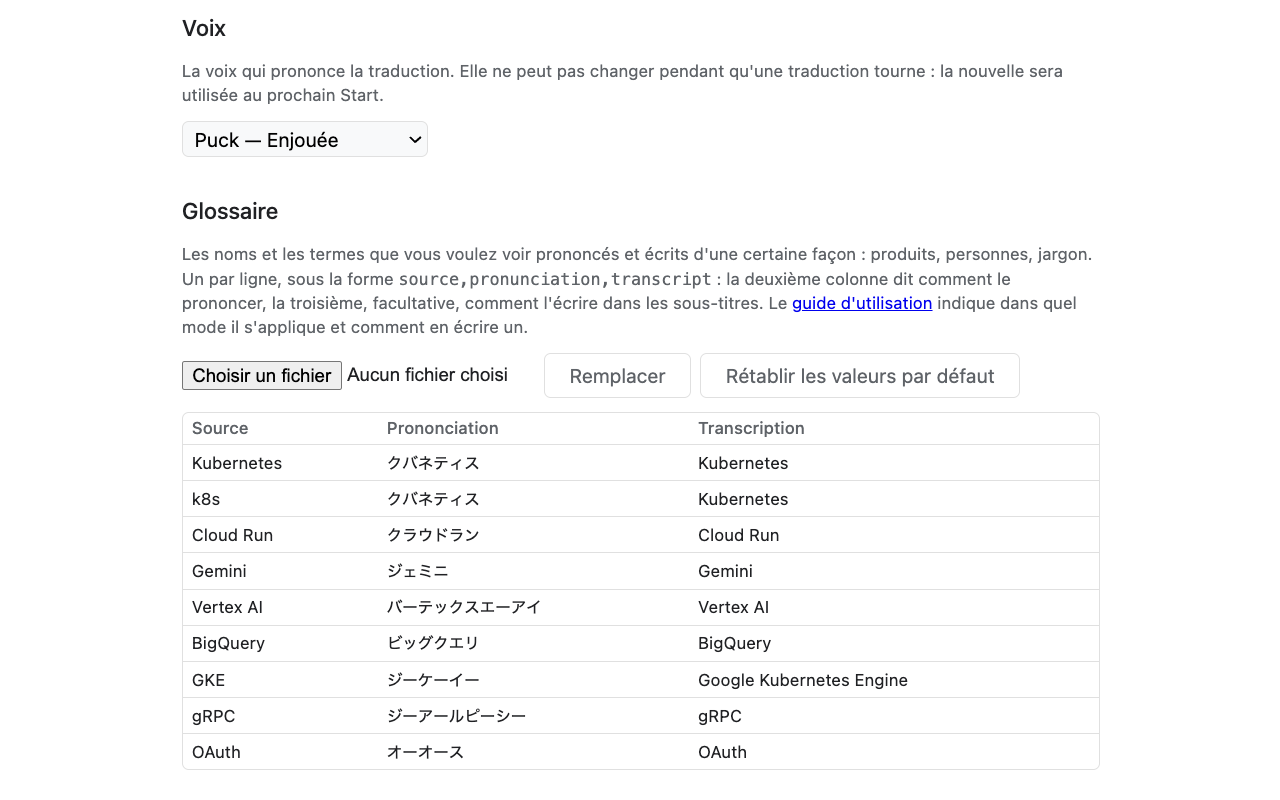
Les noms de produits, les noms de personnes et le jargon sont ce qu’un modèle généraliste rate le plus souvent, à la fois en prononciation et en orthographe. Le mode Two-way conversation du microphone accepte un glossaire pour réduire ces erreurs ; aucun autre mode ne le fait. Le modèle peut malgré tout se tromper, et une prononciation ou une orthographe enregistrée peut ne pas ressortir.
Options → Glossaire accepte un CSV comme celui-ci :
source,pronunciation,transcript
Kubernetes,クバネティス,Kubernetes
Cloud Run,クラウドラン,Cloud Run
La première colonne est le terme à reconnaître, la deuxième est la prononciation indiquée au modèle, et la troisième est ce que vous voulez voir affiché dans les sous-titres.
⚠️ Bon à savoir
- Utilisez des écouteurs ou un casque pour le mode Simultaneous du microphone. Ce mode parle par-dessus vous, donc le micro récupère sa propre voix traduite — une boucle d’écho — et la qualité de traduction chute fortement.
- Si vous voulez des haut-parleurs externes avec le microphone, prenez un micro avec bouton de sourdine. Les haut-parleurs renvoient la voix traduite dans le micro — une boucle d’écho — et la traduction cesse de fonctionner correctement. N’enlevez la sourdine que pendant que vous parlez.
- L’audio de l’onglet et le microphone en même temps, c’est deux traductions à la fois, et à peu près le double du coût.
- Interpretab tourne sur un seul onglet à la fois. Pendant qu’il tourne, le panneau latéral de tout autre onglet nomme l’onglet où il tourne et ne propose que Stop. Arrêtez-le là et Start revient.
- Chrome ne laisse pas les extensions dessiner sur ses propres pages ni sur les PDF, donc les sous-titres ne peuvent pas y apparaître. La traduction parlée et la transcription du panneau latéral continuent de fonctionner.
- La qualité dépend de la paire de langues. L’anglais et le japonais sont la paire sur laquelle ceci a été mesuré, sur des exécutions d’une heure ; une paire plus éloignée ou moins courante peut ressortir plus rugueuse, et il n’y a pas moyen de le savoir à l’avance sinon en essayant.
📊 En savoir plus sur l’usage de la Gemini Live API
Le panneau latéral tient un compteur de ce que l’exécution a consommé jusqu’ici, et repart de zéro à chaque appui sur Start. Ce qu’il affiche dépend de Options → Forfait de l’API Gemini, où vous indiquez si votre clé est Free ou Paid.
- Free (par défaut) : 12 min écoulées, 18 min d’utilisation totale. Le forfait gratuit ne facture rien pour cela.
- Paid : 12 min écoulées, ~$0.31 d’usage Gemini sur cette exécution — une estimation, pas votre facture réelle.
Réglez le forfait au moment où vous collez la clé. Une clé est payante dès que le compte Google auquel elle appartient a un moyen de paiement, et Google ne dit pas à Interpretab laquelle des deux c’est — d’où la question. Votre compte Google est le seul endroit où votre facture réelle existe.
💳 Choisir entre le forfait gratuit et un forfait payant
Ce que coûte une clé d’API Gemini, la sévérité de ses limites et ce que Google fait de ce que vous lui envoyez dépendent tous du forfait sur lequel elle se trouve. La documentation de Google appelle le payant Tier 1, c’est-à-dire ce que la page Options d’Interpretab appelle Paid. Les conditions que Google publie sont :
| Forfait | Comment y accéder | Coût et limites | Ce que Google fait de vos données | Sa place pour Interpretab |
|---|---|---|---|---|
| Free | Aucun moyen de paiement nécessaire | Gratuit, mais un usage long ou intensif se heurte aux limites et échoue | Utilisées pour améliorer les produits Google, et soumises à relecture humaine | Pour essayer |
| Paid (le Tier 1 de Google) | Ajouter un moyen de paiement au compte Google | Paiement à l’usage, jusqu’à 10 $ par 10 minutes et 250 $ par mois | Pas utilisées pour améliorer les produits ; journalisées brièvement pour la seule détection d’abus | Là où être si vous l’utilisez régulièrement. Suffisant pour presque tout usage |
Commencez sur le forfait gratuit, et ajoutez un moyen de paiement une fois que l’usage s’installe. Sur le forfait payant, rien de ce que vous envoyez ne sert à améliorer les produits Google, et les plafonds sont larges pour un outil comme celui-ci : environ 25 exécutions d’Interpretab en même temps, et à peu près 110 heures par mois. Google documente comment configurer la facturation.
🔑 Partager une clé d’API Gemini entre machines et entre personnes
Interpretab garde la clé sur la machine, dans chrome.storage.local. La synchronisation de profil
de Chrome ne l’emporte pas, donc utiliser Interpretab sur plusieurs ordinateurs veut dire coller la
clé dans chacun. Utiliser une clé sur vos propres machines est permis.
La confier à quelqu’un d’autre ne l’est pas, au titre des Conditions d’utilisation des API de Google.
🛡️ Bon à savoir sur votre clé d’API Gemini
- Les limites de débit sont par projet, pas par clé. La documentation de Google le dit en toutes lettres. Les 10 $ par 10 minutes du forfait payant font environ 25 exécutions d’Interpretab simultanées, et au-delà c’est une erreur.
- Une clé est un mot de passe. Si elle fuite, la recommandation de Google s’applique : « d’autres peuvent consommer le quota de votre projet, provoquer des frais inattendus et accéder à des ressources privées ». Quand vous vous séparez d’une machine, ou pensez qu’une clé a pu fuiter, supprimez l’ancienne dans AI Studio et créez-en une nouvelle.
- Pour une équipe, une clé par personne. Donnez à chaque membre son propre projet sous le même compte de facturation Google Cloud : le paiement reste à un seul endroit tandis que les clés et les limites de débit, non.
- Pour les utilisateurs de l’EEE, de Suisse ou du Royaume-Uni, les Conditions supplémentaires de l’API Gemini imposent un forfait payant.
- Si une exécution refuse de démarrer, le message dit de quel problème il s’agit. Interpretab interroge Google sur la clé avant d’ouvrir quoi que ce soit, si bien qu’une clé rejetée, une clé qui a épuisé ce que Google autorise pour l’instant et une clé qui n’a pas le droit d’appeler l’API Gemini sont nommées séparément plutôt que devinées. L’épuisement est le cas courant sur le forfait gratuit : voyez ce qu’il vous reste dans AI Studio et attendez la remise à zéro de la limite, ou ajoutez un moyen de paiement. Si le message dit que la clé elle-même a été acceptée, le problème vient de Gemini ou de votre réseau, pas de la clé. Une exécution peut aussi s’arrêter en cours de route pour la même raison. Interpretab y met fin et dit la même chose plutôt que de se reconnecter : une limite épuisée laisse quand même la connexion s’ouvrir, puis la ferme une seconde plus tard.
🛠️ Open source
Apache 2.0. Le code source, les notes d’ingénierie derrière tout ce qui précède, et le suivi des tickets :
⚖️ Avertissement
- Ce n’est pas un produit Google. Interpretab est un projet personnel. Il n’est ni réalisé, ni pris en charge, ni approuvé, ni relu par Google. Google, Gemini, Chrome et YouTube sont des marques de Google LLC.
- C’est de la traduction automatique. Elle entend mal, devine les noms et dit parfois ce que la personne n’a pas dit — avec assurance, et d’une voix agréable. Ne vous en servez pas là où se tromper coûte quelque chose : médecine, droit, argent, sécurité, ou tout ce pour quoi vous paieriez un interprète.
- Traduire la voix de quelqu’un, c’est votre décision. Par endroits, enregistrer ou traduire une conversation demande l’accord de tous, et les conditions d’un site peuvent avoir leur mot à dire sur son audio. Cela se règle entre eux et vous.
- Aucune garantie. Apache 2.0, en l’état. L’usage de Gemini passe par votre propre clé et est facturé sur votre compte.