English · 日本語 · 中文 · Español · Français · Deutsch · Português · 한국어 · हिन्दी · العربية
 Interpretab
ブラウザが再生している音声や、あなたが話した音声を、70 以上の言語にリアルタイムに翻訳、読み上げと字幕表示する Chrome 拡張です。
💡 こんな時に使えます
ブラウザの音声の翻訳
 ブラウザで再生している動画や配信、ポッドキャスト等を、好きな言語で視聴したい
 オンラインミーティングで聞こえてくる音声を、好きな言語に翻訳したい
マイクの音声の翻訳
 プレゼンテーションやオンライン配信で、自分の声を好きな言語に翻訳して投影画面に字幕表示したい
 会議室でのミーティングや友達とのおしゃべりで、みんなの声を好きな言語に翻訳したい
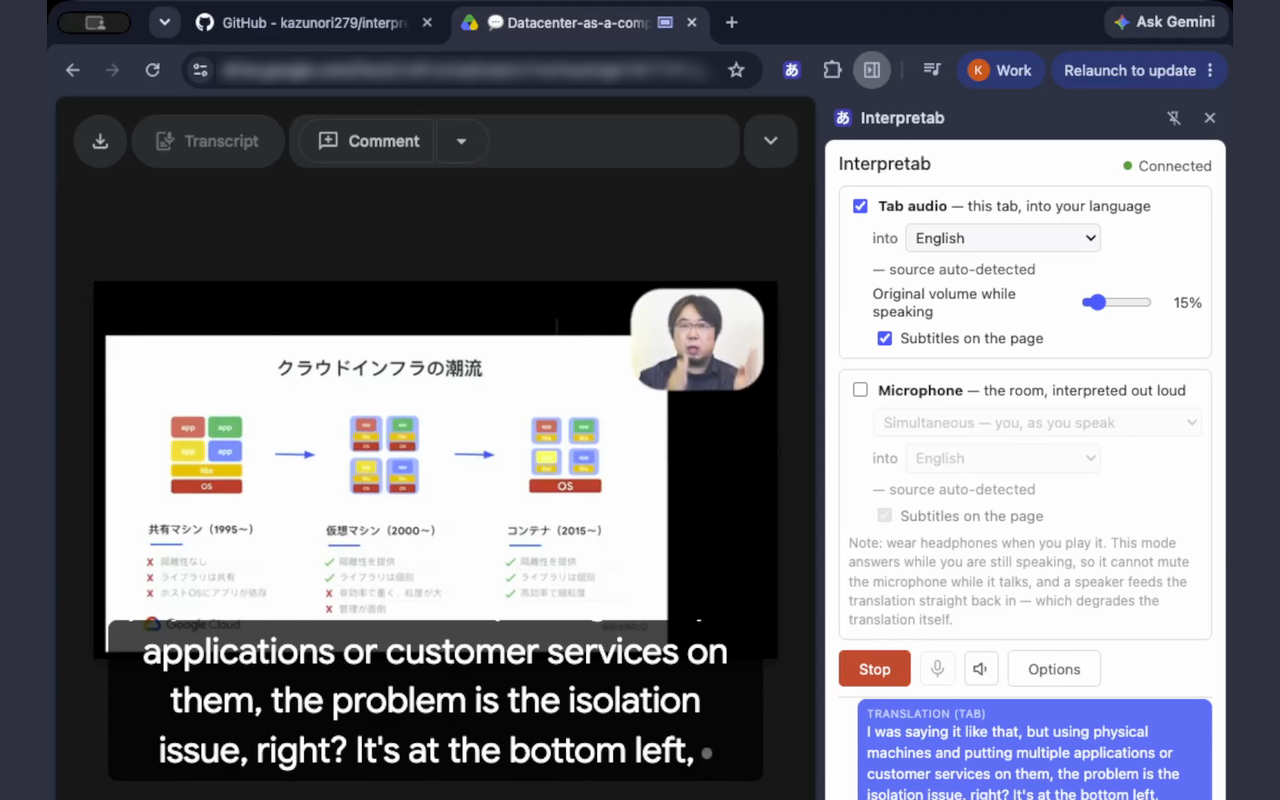
🔒 Interpretab のしくみとプライバシー
Interpretab のリアルタイム翻訳機能は Google の Gemini Live API を使って実現されています。あなたの音声や字幕、キー等は、あなたのブラウザと Google のあいだだけで暗号化してやり取りされており、それ以外のどこへも届きません。アクセス解析や利用状況の収集サーバもありません。なお、Gemini Live API モデルの特性上、不正確な翻訳や、翻訳以外の会話を生成することがあります。
- プライバシーポリシー(英語)
💰 お試し利用は無料、継続利用は 1 時間あたり約 2 ドル
Interpretab はオープンソースのツールです。翻訳機能を提供する Gemini Live API には費用が発生しますが、お試し利用であれば無料プランで足ります。継続利用時には Gemini Live API の費用があなたの Google アカウントに課金されます。
2026 年 8 月時点で Google が公開している Gemini Live API の利用料金は次のとおりです。
| 動かしているもの | 音声入力 | 音声出力 | 1 時間あたり |
|---|---|---|---|
| タブ音声翻訳、またはマイク音声翻訳の Simultaneous モード | $0.0053/min | $0.0315/min | 約 $2.20 |
| マイク音声翻訳の Two-way conversation モード | $0.005/min | $0.018/min | 約 $1.40 |
これは音声が途切れずに続いた場合のおおよその費用です。翻訳の分量が少ない場合は発生する費用も下がります。タブ音声翻訳とマイク音声翻訳を同時に使うと 2 つ同時に翻訳することになるので、費用は 2 行の合計になります。
🚀 5 分ではじめる
Interpretab は以下の手順でインストールできます。
Chrome ウェブストアの Interpretab を開き、Chrome に追加を押す。

翻訳するのは Google の Gemini で、Gemini には自分専用の API キーが必要です。取得は無料です。Google AI Studio を開き、Google アカウントでログインします。
このページには持っているキーが並びます。新しいアカウントならまだ一つもありません。API キーを作成 を押します。
キーには名前と、所属する Google Cloud のプロジェクトが必要です。名前には Interpretab と入力します。その下のプロジェクト欄は、API を使ったことのないアカウントでは No Cloud Projects Available と出て、選べるものがありません。
その一覧を開き、プロジェクトを作成 を選びます。あらかじめ入っている名前は日本語で、この欄は英字しか受け付けません。消して Interpretab と入力し、プロジェクトを作成 を押します。
キーのダイアログに戻ると、作ったプロジェクトが入っています。キーを作成 を押すとキーが表示されるので、鍵をコピー を押します。キーは API keys のページに残るので、あとから取り直せます。
拡張機能のオプションページは初回に自動で開きます。サイドパネル下部の オプション ボタンからも開けます。Gemini API キー にキーを貼り付けてください。キーはこのブラウザに保存され、Google 以外には送られません。
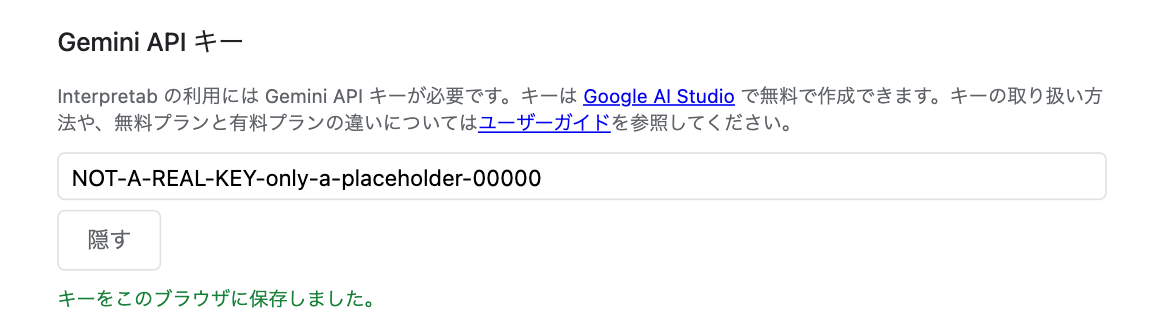
翻訳したいページを開きます。最初の確認には youtube.com の話し声が入った動画が手軽です。入れたばかりの拡張機能はツールバーにアイコンが出ていません。Chrome のパズルピースのボタンを押し、一覧の Interpretab の横にあるピンを押してください。

これでツールバーにアイコンが出ました。翻訳したいタブで、そのアイコンをクリックします。このクリックが、このタブの音声を聞いてよいという許可になります。押さずに始めるとエラーになります。
サイドパネルで言語を選び、Start を押します。動画を再生すると、その言語で声が返ってきます。訳された声が聞こえないときは、動画そのものの言語とは別の言語を選んでみてください。
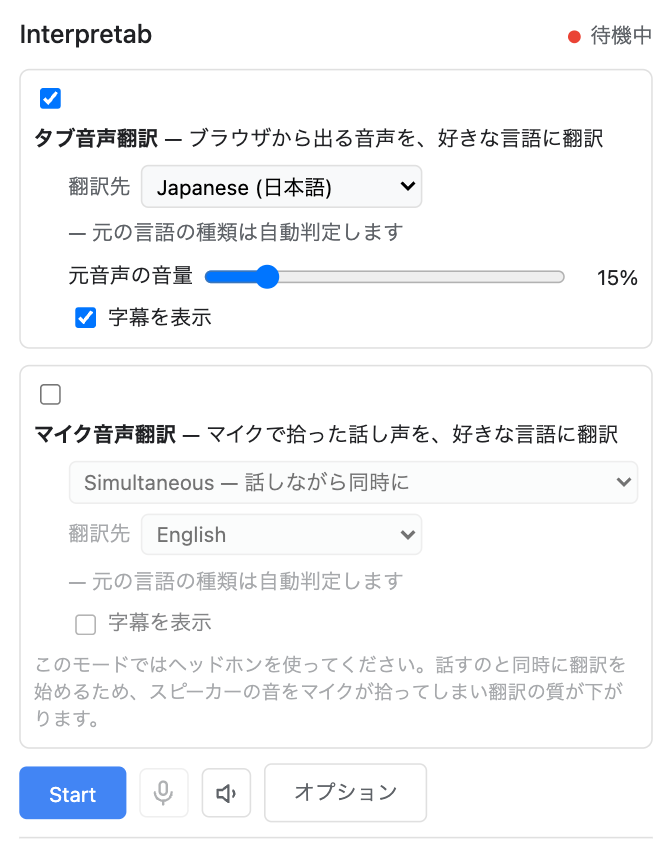
Chrome 116 以降が必要です。サイドパネルを閉じても翻訳は止まりません。Stop はどのタブからでも ツールバーアイコンをクリックすれば届きます。
Interpretab の画面表示はブラウザの言語に追従します。対応しているのはこのページ上部の 10 言語です。
🎛️ 翻訳機能を選ぶ
Interpretab には タブ音声(タブ音声翻訳)と マイク(マイク音声翻訳)の 2 つのスイッチがあります。片方だけでも両方同時でも動きます。
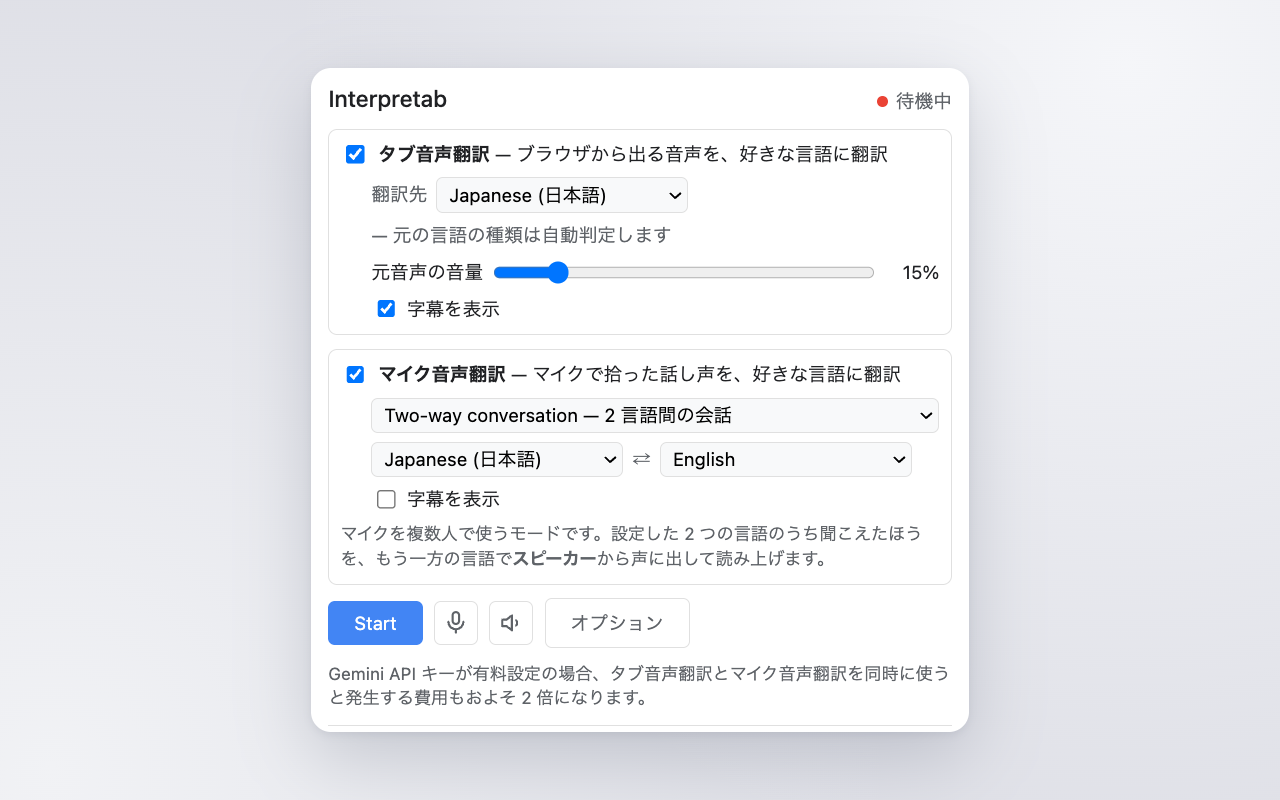
タブ音声翻訳は、現在のタブが再生している音声を指定した言語(78 言語から選択)に翻訳します。
マイク音声翻訳は、PC や Mac のマイクで拾った声を翻訳します。こちらには 2 つのモードがあります。
- Simultaneous(同時翻訳モード)は会話を 1 つの言語へ同時翻訳し、しゃべり終わるのを待ちません。
- Two-way conversation (2 言語間翻訳モード)は、2 つの言語で交互に会話するためのモードです。両方の言語を指定して ノート PC を机の上に置けば、話者がしゃべり終わるのを待ってから、もう一方の言語へ振り分けます。例えば英語と日本語を設定すれば、英語が聞こえれば日本語に、日本語が聞こえれば英語に翻訳します。切り替え操作は必要ありません。97 言語に対応し、用語登録機能が利用できます。
マイク音声翻訳を初めて ON にするときは、Chrome のマイク許可が一度だけ必要です(許可は拡張機能単位です)。パネルがその案内を表示し、「マイクを許可する」ボタンのあるオプション → マイクの使用許可 へリンクします。Chrome の許可ダイアログは独立したページでしか表示できず、サイドパネル上には出せません。
タブ音声翻訳とマイク音声翻訳を両方 ON にすると 2 つ同時に翻訳することになるので、Google からは両方に料金がかかり、費用はその合計になります。
💬 字幕と読み上げ
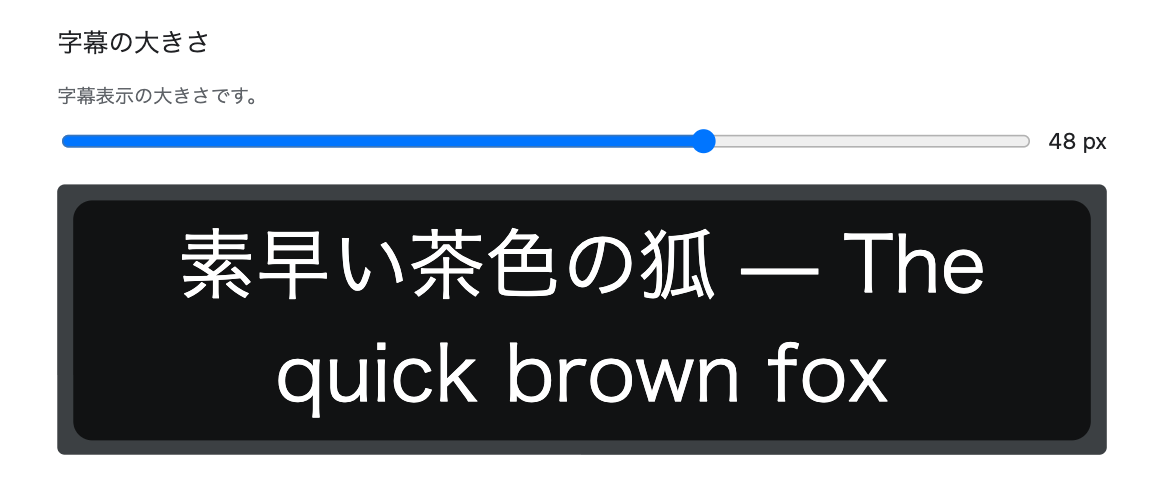
字幕はページの下部中央に 3 行分が表示され、フルスクリーン表示にも対応します。タブ音声翻訳とマイク音声翻訳の両方を使用する場合は、マイク音声翻訳の字幕に青い縁が付きます。オプション → 字幕の大きさ で 16〜64 px の範囲を、見ながら変更できます。
読み上げ音声は、PC / Mac のオーディオ出力から再生され、ミュートボタンでいつでも消音できます。
🔊 タブ音声翻訳の音声
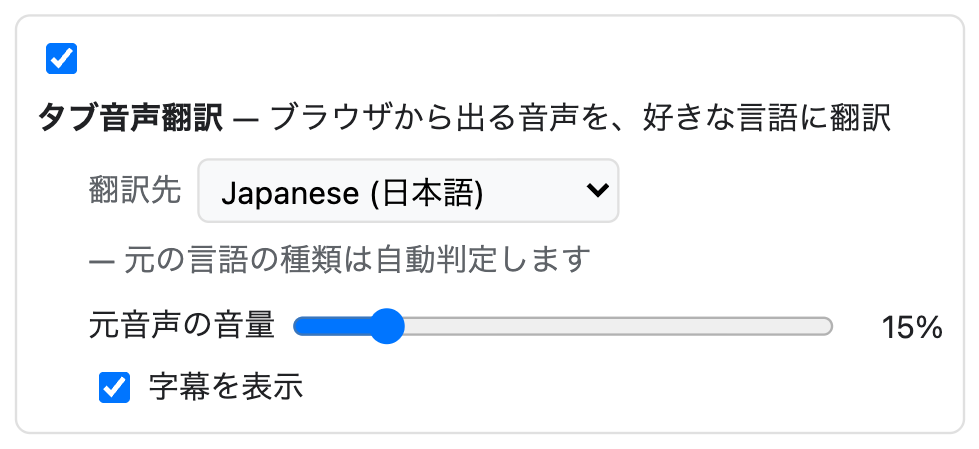
タブ音声翻訳で翻訳された音声は、デフォルトのオーディオデバイス(スピーカーやヘッドフォンなど)で再生されます。タブが再生している元の音声は、読み上げのあいだだけ小さな音量で同時に再生されます。例えば映画の音楽や効果音なども聞くことができます。
🎤 マイク音声翻訳の音声
マイク音声翻訳のマイク音声入力と読み上げ音声出力のオーディオデバイスは、オプション → 音声入力/音声出力で選択できます。一時的に翻訳を止めたい場合や、騒がしい環境で余計な声も翻訳されてしまう場合は、マイクオフボタンでいつでもマイク入力をオフにできます。
📽️ スライド発表に字幕をつける
Interpretab はオンラインのミーティングや配信、現地でのプレゼンで、自分の声の翻訳をスライド画面の上に出せます。
そのタブで Interpretab のサイドパネルを開きます。マイク音声翻訳をオンにし、Simultaneous のまま、翻訳先を聞き手が読む言語にします。スライドの中の動画やデモの音声も翻訳したい場合は、タブ音声翻訳もオンにして同じ言語を設定してください。
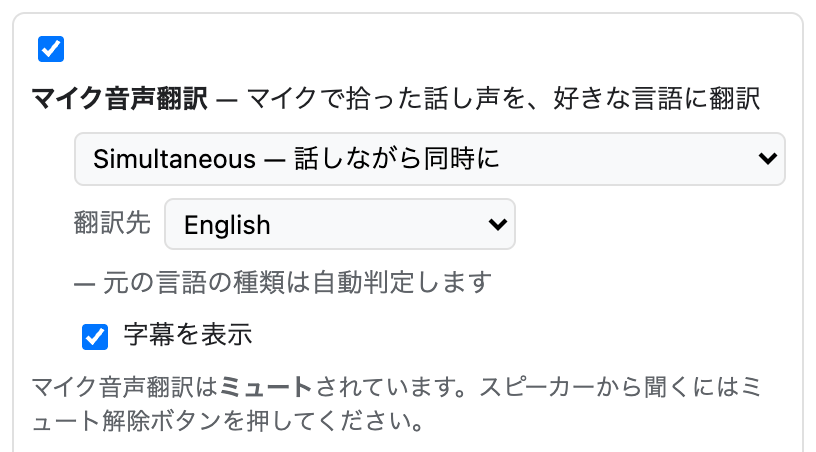
オプション → 字幕の大きさを開いて適切な大きさに設定します。
Start を押し、サイドパネルを右上の × で閉じます。サイドパネルを閉じても翻訳はストップしません。

👥 オンラインミーティングで使う
Interpretab はオンラインミーティングでの翻訳にも便利です。ただし、デスクトップアプリやネイティブクライアントのミーティングツールには対応していません。
相手側の音声を聞く際には、このツールによる翻訳が使えます。 ミーティングをタブで開き、タブ音声翻訳を ON にして言語を 選び、Start を押すだけです。相手の発言が指定した言語に翻訳され、読み上げと字幕の両方で届きます。
相手側に自分の声の翻訳字幕を見せる場合、上述の「スライド発表に字幕をつける」と同じ方法が使えます。表示するスライドがなければ、Google.com など適当なページを画面共有し、マイク音声翻訳で字幕を表示します。
オンラインミーティングで自分の声を吹き替えする
多くの場合は上述の 2 つの方法で相手とのコミュニケーションが可能です。字幕だけでなく、自分の声を翻訳して吹き替えしたい場合は、相手側のブラウザにも Interpretab をインストールしてもらうのが一番簡単です。
また、Interpretab では自分の声の吹き替え機能を試験的に提供しています。設定は以下の通りです。ただし、翻訳した声が相手に届くまでにおよそ 3 秒かかります。
Google Meetの場合
スピーカーのままだと通話の音をマイクが拾ってしまい、二つの方向がお互いを通訳し合います。まずヘッドホンかイヤホンをパソコンにつないでください。
meet.google.com を開き、そのタブで Interpretab のサイドパネルを開きます。タブ音声翻訳をオンにして、翻訳先を自分の言語にします。これが相手の話を訳す側です。
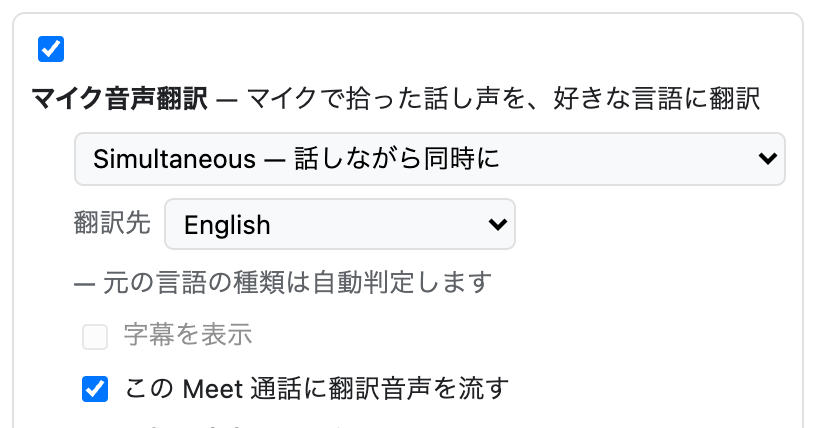
マイク音声翻訳をオンにして、翻訳先を相手の言語にします。Meet のタブでは、このカードに この Meet 通話に翻訳音声を流す というスイッチが一つ増えます。オンのままにしてください。オンの間、その声はこのパソコンからは出ず、通話にだけ送られます。字幕もオフになります。
同じタブのまま、会議に参加します。
サイドパネルの Start を押します。押すまでは Meet のマイク一覧に何も出てきません。翻訳マイクは、実行を開始したときに入るからです。
Meet の設定 → 音声を開き、マイクに Interpretab (translated) を選びます。ついでに Studio Sound はオフにしてください。Bluetooth のヘッドホンを使っているときは、Meet の再生先もそれになっているか確かめます。
何か話してみてください。3 秒ほど遅れて、訳された声が相手に届きます。自分の声も小さく混ぜてあるので、相手にはあなたの声も聞こえます。
Google Meet以外の場合
吹き替え音声をミーティングアプリのマイク入力に届けるために仮想オーディオデバイスが必要です。
- 仮想オーディオデバイスをインストールする。macOS なら BlackHole、Windows なら VB-Cable。
- 上と同じく、ヘッドホンやイヤフォンを接続する。
- オプション → 音声出力 で仮想オーディオデバイスを選ぶ。マイク音声翻訳の読み上げがこのデバイスに送られます(タブ音声翻訳の読み上げはヘッドホンに届きます)。
- ミーティングアプリのマイク入力設定で、仮想オーディオデバイスを選ぶ。
- タブ音声翻訳とマイク音声翻訳を ON にしてそれぞれの言語を設定し、Start ボタンを押す。
🤖 翻訳モデルと翻訳品質について
タブ音声翻訳、およびマイク音声翻訳の Simultaneous(同時翻訳モード)には、Gemini Live API の Live Translate モデルが使用されています。またマイク音声翻訳の Two-way conversation(2 言語間翻訳モード)には、Gemini Live モデルが使用されています。後者は同時翻訳には対応しておらず、話し終わるのを待ってから翻訳する使い方になりますが、翻訳品質は Live Translate モデルよりも高くなります。また下記の用語登録機能も利用可能です。
なおいずれの場合でも、翻訳モデルの誤動作により、誤った内容や言語の字幕が表示される場合もあります。
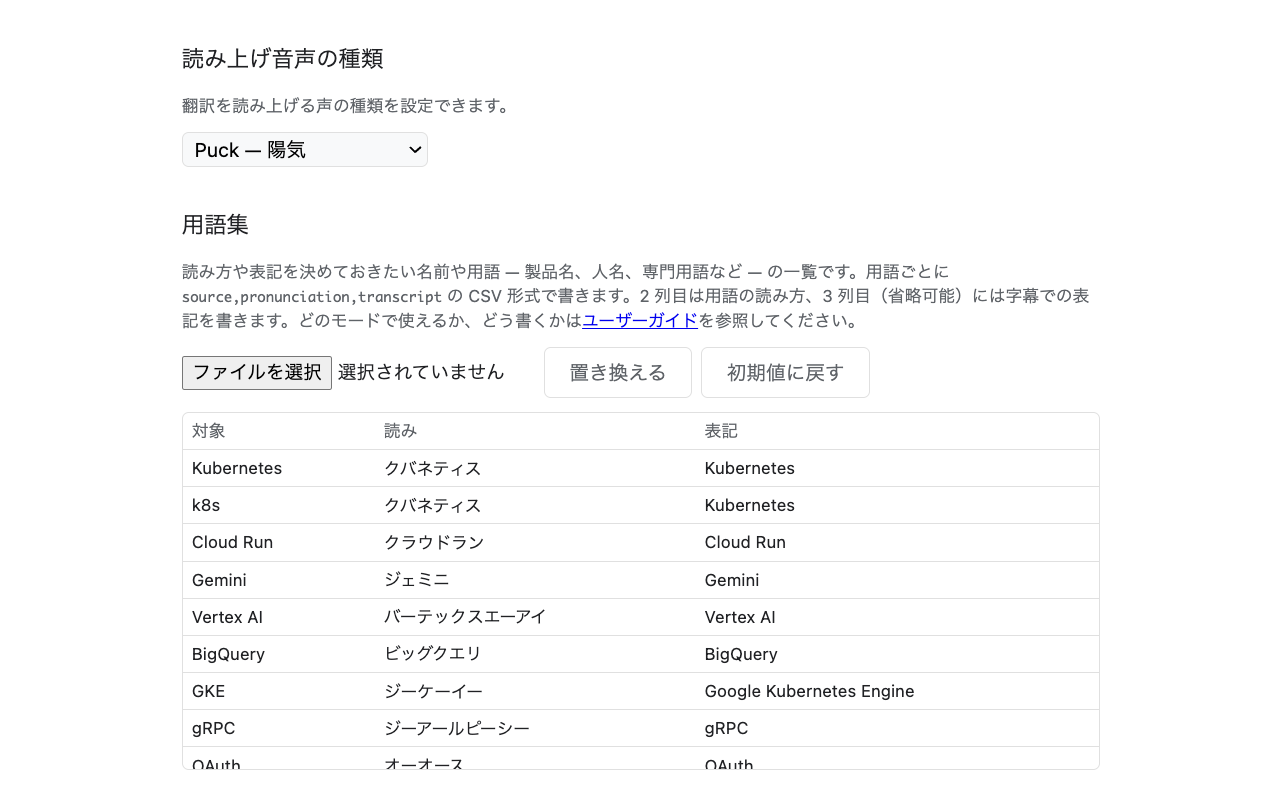
📖 用語登録機能
マイク音声翻訳の Two-way conversation(2 言語間翻訳モード)では、製品名・人名・専門用語などの読みや表記の間違いを減らす用語登録機能が利用できます。ただし翻訳モデルの誤動作により、登録した読みと表記が反映されない場合もあります。
オプション → 用語集 で、以下のような CSV ファイルをアップロードして登録できます。
source,pronunciation,transcript
Kubernetes,クバネティス,Kubernetes
Cloud Run,クラウドラン,Cloud Run
1 列目は対象の文字列、2 列目はモデルに読みを伝える内容、3 列目は字幕に表記したい内容です。
⚠️ 翻訳機能の注意点
- マイク音声翻訳で同時翻訳モードを使う場合は、イヤホンやヘッドホンを使ってください。 同時翻訳モードでは翻訳された音声を マイクがまた拾ってしまい(エコーループ)、翻訳品質が大きく下がります。
- マイク音声翻訳で外部スピーカーを使う場合は、ミュートボタン付きのマイクを使ってください。 マイク音声翻訳時に外部スピーカーを使うと、エコーループが発生して翻訳がうまく動作しないことがあります。ミュートボタン付きのマイクを使い、自分が話すときだけミュートをオフにしてください。
- タブ音声翻訳とマイク音声翻訳を同時に使う場合は、2 つ同時に翻訳することになり、費用もおよそ 2 倍になります。
- Interpretab は同時に 1 つのタブでのみ動作します。 実行中に別のタブでサイドパネルを開くと、どのタブで動いているかが表示され、操作できるのは Stop だけになります。Stop すると、そのタブで改めて Start できます。
- Chrome ブラウザの設定ページや PDF ファイルへの字幕表示は Chrome 拡張の制約上、提供できません。読み上げとサイドパネルの文字起こしはそのまま動作します。
- 翻訳品質は言語の組み合わせによって変わります。 長時間の計測を行っているのは英語と日本語の組み合わせです。言語的に離れた組み合わせや利用者の少ない言語では品質が下がることがあり、事前に知る方法はないため実際に試してみてください。
📊 Gemini Live API の利用について
Interpretab のサイドパネルには、その回の利用量がメーターとして表示されます(Start のたびにゼロに戻ります)。表示内容はオプション → Gemini API のプラン の設定で変わります。利用しているキーが Free か Paid かを選択してください。
- Free(既定): 利用時間 12 分、トータル利用時間 18 分。無料プランなので料金はかかりません。
- Paid: 利用時間:12 分/Gemini 利用料:~$0.31(おおよその目安であり実際の請求額ではありません)
キーを貼り付けるときに合わせて設定してください。キーが属する Google アカウントに支払い方法を登録していれば有料で、そのどちらかは Google からは伝わってこないため、こちらで教えていただく形になっています。実際の請求額はご自身の Google アカウントでご確認ください。
💳 無料プランと有料プランの選び方
Gemini API のキーは、どのプランかによって料金・一度に使える量・送ったデータの扱いが変わります。Google 自身のドキュメントでは有料のほうを Tier 1 と呼んでいますが、これは Interpretab のオプションページの Paid と同じものです。Google が公開している条件は次のとおりです。
| プラン | 条件 | 費用と上限 | 入力したデータ | Interpretab での使いどころ |
|---|---|---|---|---|
| Free | 支払い方法の登録は不要 | 無料。ただし長時間利用や大規模利用時には上限にかかりエラーが発生する | Google の製品改善に利用され、人手によるレビューの対象になる | お試し用途 |
| Paid(Google のいう Tier 1) | Google アカウントに支払い方法を登録する | 従量課金。10 分あたり $10 まで、一ヶ月あたり $250 まで利用可能 | 製品改善には利用されない(不正検知目的で一定期間ログのみ) | 日常的に使うならここ。 ほとんどの用途はこれで足ります |
まずは無料プランで試して、続けて使うなら支払い方法を登録する、というのがおすすめです。有料プランでは入力したデータが Google の製品改善に利用されることもなく、上限もこの種のツールには十分な広さです。Interpretab の翻訳を 25 本程度まで同時に動かせ、一ヶ月あたり 110 時間程度まで利用できます。必要な課金設定の方法はこちらをご覧ください。
🔑 Gemini API Key の複数PC/Macや複数ユーザーでの共有
Interpretab はキーを端末内(chrome.storage.local)に保存します。Chrome のプロファイル同期では運ばれないので、複数の PC / Mac で使う場合は端末ごとに貼り付けることになります。自分が使う複数の端末で同じキーを使うことは問題ありません。
一方で、他の人にキーを渡して共有することは、Google の API 利用規約で認められていません。
🛡️ Gemini Live API 利用時の注意点
- 使用量制限はキー単位ではなくプロジェクト単位です。Google のドキュメント。有料プランの「10 分あたり $10」は Interpretab の翻訳 25 本程度を同時に動かせる量に相当し、それを超えた分はエラーになります。
- キーはパスワードと同じです。 もしキーが外部に漏れた場合、Google のガイダンスにあるとおり「他人があなたのキーを無断で使用し、想定外の請求が発生する」ことになります。端末を手放すときや、キーが漏れた可能性があるときは、AI Studio で古いキーを削除して作り直してください。
- チームで使う場合は 1 人 1 キーが基本です。 Google Cloud の同じ請求先アカウントの下にメンバーごとのプロジェクトを作れば、支払いを 1 つにまとめたまま、キーと使用量制限は各自に分けられます。
- EEA・スイス・英国のユーザーが使う場合は、Gemini API の追加利用規約により有料プランの利用が必須です。
- 翻訳を開始できない場合、その原因はメッセージに表示されます。 Interpretab は翻訳を始める前に Google にキーの状態を問い合わせるので、キーが拒否された・いま Google が許可している分を使い切った・そのキーに Gemini API を使う権限がない、の 3 つを区別して表示します。使い切りは無料プランでよくあるものです。AI Studio で残りを確認し、上限が戻るのを待つか、支払い方法を登録してください。キー自体は受理された旨が表示されている場合は、キーではなく Gemini 側かネットワーク側の問題です。翻訳の途中で止まる場合も同じ理由です。 そのときは再接続せずにその場で終了し、同じメッセージを表示します。上限を使い切っていても接続自体は一度成立し、1 秒ほどで切られるからです。
🛠️ オープンソース
Apache 2.0。ソース、上記すべての背景にある技術メモ、そして不具合の報告先はこちらです。
⚖️ 免責事項
- Google の製品ではありません。 Interpretab は個人プロジェクトです。Google が作ったものではなく、Google のサポート・推奨・審査を受けたものでもありません。Google、Gemini、Chrome、YouTube は Google LLC の商標です。
- 機械翻訳です。 聞き間違えますし、名前は推測しますし、話者が言っていないことを、自信たっぷりの聞きやすい声で言うこともあります。間違いが実害になる場面 — 医療、法律、金銭、安全、あるいは本来なら通訳者に頼む場面 — では使わないでください。
- 誰の声を訳すかは利用者の判断です。 会話の録音や翻訳に全員の同意が必要な地域がありますし、サイト側の規約が音声の扱いを定めていることもあります。そこは利用者とその相手の間の問題です。
- 無保証です。 Apache 2.0、現状有姿での提供です。Gemini の利用は利用者自身のキーで動き、料金は利用者のアカウントに請求されます。