English · 日本語 · 中文 · Español · Français · Deutsch · Português · 한국어 · हिन्दी · العربية
 Interpretab
Eine Chrome-Erweiterung, die das, was Ihr Browser abspielt, und das, was Sie sagen, in Echtzeit in über 70 Sprachen übersetzt — laut gesprochen und auf der Seite untertitelt.
💡 Wofür Sie es benutzen können
Browser-Audio übersetzen
 Ein Video, einen Livestream oder einen Podcast, der im Browser läuft, in Ihrer
Wunschsprache verfolgen.
Ein Video, einen Livestream oder einen Podcast, der im Browser läuft, in Ihrer
Wunschsprache verfolgen.
 Einem Online-Meeting folgen, mit allem, was die Gegenseite sagt, in Ihre Sprache
übersetzt.
Einem Online-Meeting folgen, mit allem, was die Gegenseite sagt, in Ihre Sprache
übersetzt.
Mikrofon-Audio übersetzen
 Einen Vortrag oder Livestream halten, mit der eigenen Stimme in einer anderen Sprache
auf dem Bildschirm untertitelt.
Einen Vortrag oder Livestream halten, mit der eigenen Stimme in einer anderen Sprache
auf dem Bildschirm untertitelt.
 Sich in einem Raum treffen oder mit Freunden reden, wobei alle in die von Ihnen
gewählte Sprache gedolmetscht werden.
Sich in einem Raum treffen oder mit Freunden reden, wobei alle in die von Ihnen
gewählte Sprache gedolmetscht werden.
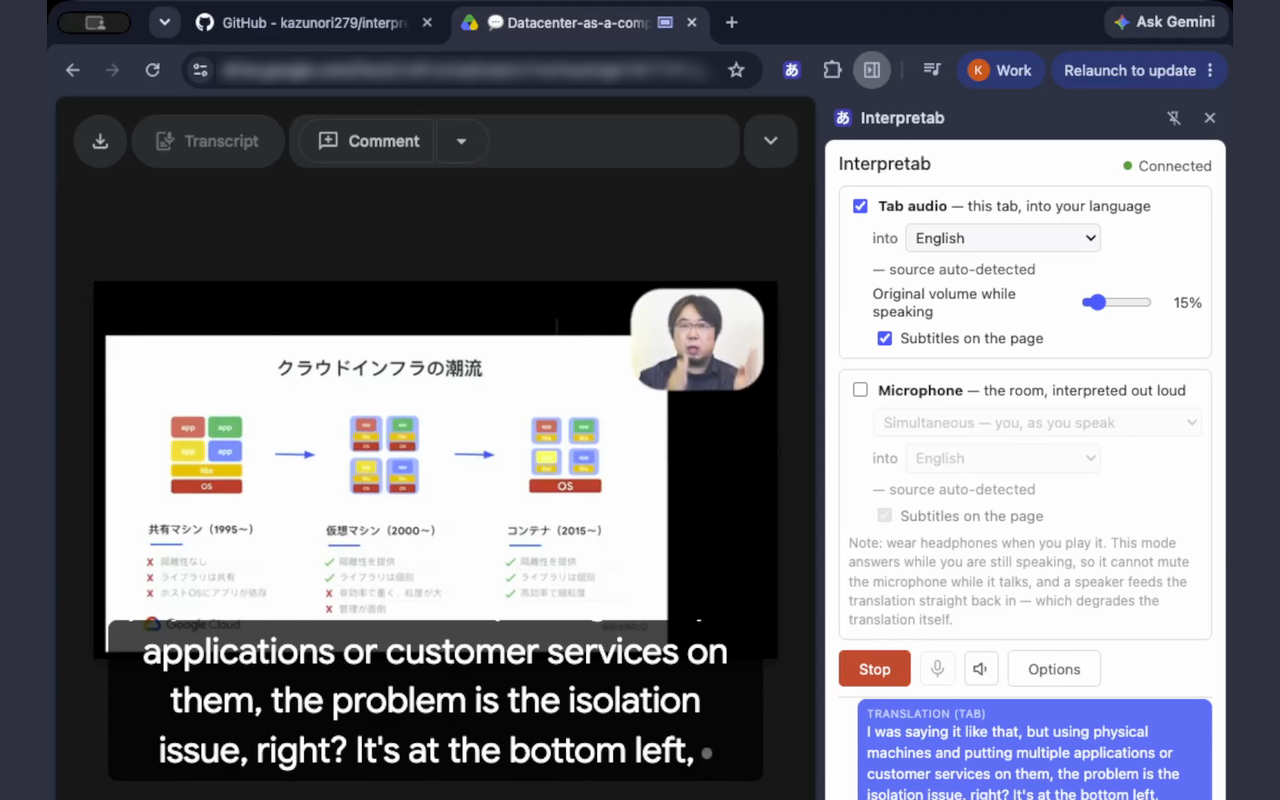
🔒 Wie Interpretab arbeitet, und der Datenschutz
Interpretab übersetzt über Googles Gemini Live API. Ihr Audio, Ihre Untertitel und Ihr Schlüssel laufen verschlüsselt zwischen Ihrem Browser und Google und erreichen sonst nichts. Es gibt auch keinen Analyse- oder Datensammelserver. Beachten Sie: Als Modell der Gemini Live API kann es ungenau übersetzen und Sprache erzeugen, die überhaupt keine Übersetzung ist.
- Datenschutzerklärung (auf Englisch)
💰 Kostenlos zum Ausprobieren, etwa 2 $ pro Stunde im Dauerbetrieb
Interpretab ist ein Open-Source-Werkzeug. Geld kostet die Gemini Live API hinter der Übersetzung, und ihr kostenloser Tarif reicht zum Ausprobieren — danach wird die Nutzung der Gemini Live API Ihrem eigenen Google-Konto in Rechnung gestellt.
Dies sind die Preise für die Gemini Live API, die Google veröffentlicht, Stand August 2026:
| Was läuft | Audio ein | Audio aus | Pro Stunde |
|---|---|---|---|
| Tab-Audio, oder das Mikrofon im Modus Simultaneous | 0,0053 $/min | 0,0315 $/min | ≈ 2,20 $ |
| Das Mikrofon im Modus Two-way conversation | 0,005 $/min | 0,018 $/min | ≈ 1,40 $ |
Das sind Stunden durchgehenden Audios, weniger Reden kostet also weniger. Tab-Audio und Mikrofon zusammen einzuschalten sind zwei Übersetzungen gleichzeitig, der Preis ist dann die Summe beider Zeilen.
🚀 In 5 Minuten loslegen
Interpretab installieren Sie so:
Interpretab im Chrome Web Store öffnen und auf Hinzufügen klicken.

Übersetzt wird von Gemini, dem Modell von Google, und Gemini braucht einen eigenen API-Schlüssel. Der ist kostenlos: Google AI Studio öffnen und mit einem Google-Konto anmelden.
Die Seite listet Ihre Schlüssel auf — bei einem neuen Konto also keinen. Auf API-Schlüssel erstellen klicken.
Ein Schlüssel braucht einen Namen und ein Google-Cloud-Projekt, zu dem er gehört. Als Namen Interpretab eintragen. Darunter hat ein Konto, das die API noch nie benutzt hat, nichts zur Auswahl: No Cloud Projects Available.
Diese Liste öffnen und Projekt erstellen wählen. Der Name, der dort schon steht, ist in Ihrer Sprache, und das Feld nimmt nur lateinische Buchstaben — also löschen, Interpretab eintippen und auf Projekt erstellen klicken.
Der Dialog kommt mit dem neuen Projekt zurück. Auf Schlüssel erstellen klicken, und der Schlüssel erscheint — auf Schlüssel kopieren klicken. Er bleibt auf der Seite API keys, Sie können ihn also später wieder holen.
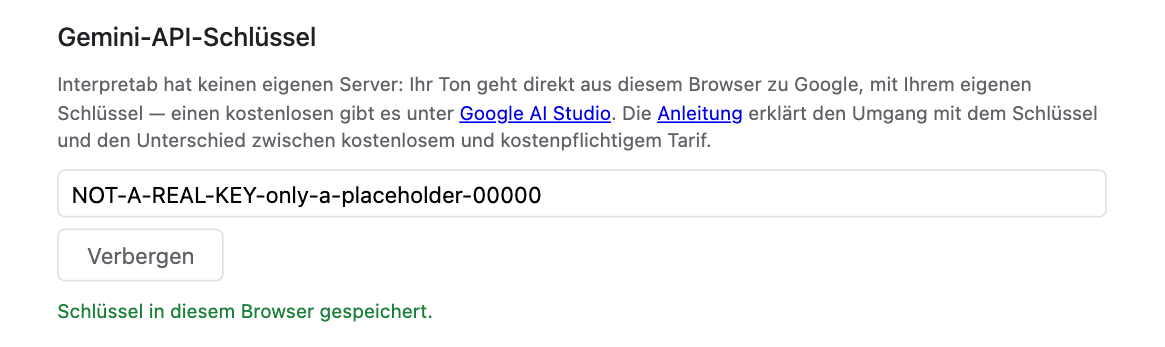
Die Seite Optionen der Erweiterung öffnet sich beim ersten Mal von selbst, und die Schaltfläche Optionen im Seitenbereich öffnet sie wieder. Den Schlüssel in Gemini-API-Schlüssel einfügen. Er bleibt in diesem Browser und geht an niemanden außer Google.
Die zu übersetzende Seite öffnen — ein Video mit Sprache auf youtube.com ist der einfachste erste Test. Eine frisch installierte Erweiterung hat noch kein Symbol in der Symbolleiste: auf Chromes Puzzleteil-Schaltfläche klicken, Interpretab in der Liste suchen und auf die Stecknadel daneben klicken.

Jetzt ist das Symbol in der Symbolleiste. Auf dem Tab, den Sie übersetzen wollen, daraufklicken. Mit diesem Klick geben Sie die Erlaubnis, den Tab mitzuhören — ohne ihn bekommen Sie eine Fehlermeldung.
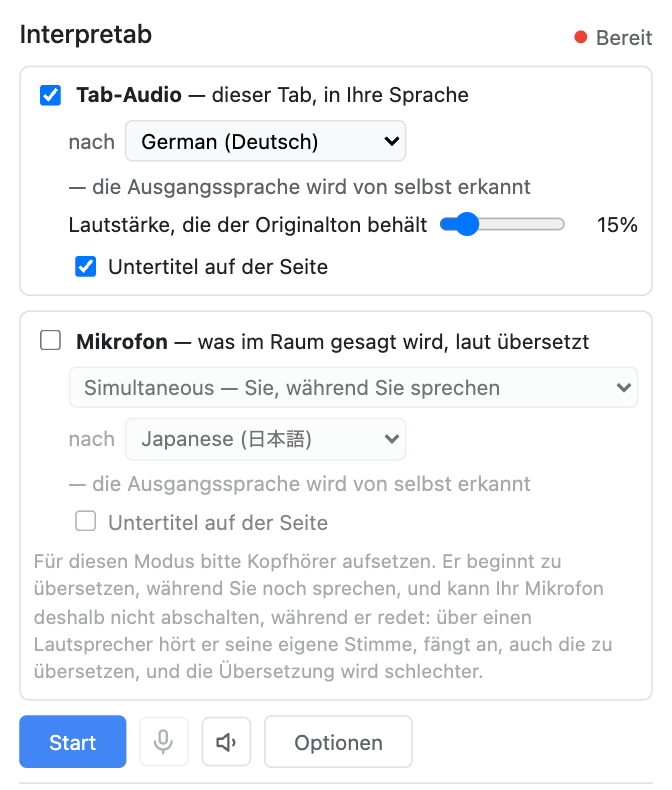
Im Seitenbereich Ihre Sprache wählen und Start drücken. Das Video abspielen: die Stimme kommt in dieser Sprache zurück. Hören Sie keine Übersetzung, dann eine andere Sprache wählen als die, die im Video ohnehin gesprochen wird.
Chrome 116 oder neuer. Das Schließen des Seitenbereichs beendet die Übersetzung nicht — die Schaltfläche Stop ist von jedem Tab aus immer einen Klick auf das Symbolleisten-Symbol entfernt.
Die Oberfläche von Interpretab folgt der Sprache Ihres Browsers, in den zehn Sprachen dieser Seite.
🎛️ Auswählen, was übersetzt wird
Interpretab hat zwei Schalter, Tab-Audio und Mikrofon. Jeder für sich oder beide gleichzeitig.
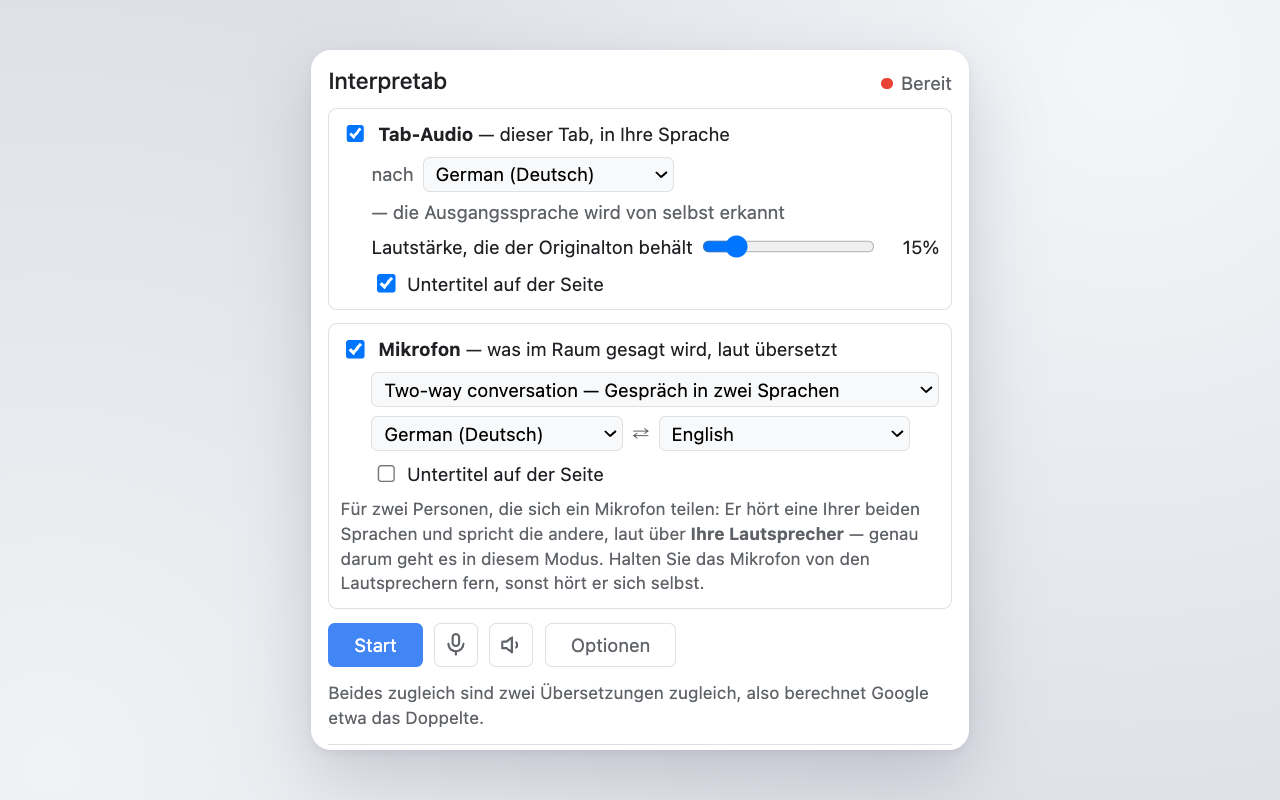
Tab-Audio übersetzt alles, was der aktuelle Tab abspielt, in die Sprache Ihrer Wahl, aus 78 Möglichkeiten.
Mikrofon übersetzt, was das Mikrofon Ihres Rechners hört. Es hat zwei Modi:
- Simultaneous übersetzt Sprache in eine Sprache, ohne abzuwarten, bis der Satz zu Ende ist.
- Two-way conversation ist für zwei Personen, die zwei Sprachen sprechen. Benennen Sie beide Sprachen, stellen Sie den Laptop zwischen sich auf den Tisch, und es wartet, bis jemand ausgeredet hat, und leitet ihn in die jeweils andere Sprache: stellen Sie Deutsch und Japanisch ein, dann hört es Deutsch und sagt Japanisch; hört es Japanisch, sagt es Deutsch. Kein Umschalten. 97 Sprachen, und es ist der einzige Modus, den ein Glossar erreicht.
Wenn Sie das Mikrofon zum ersten Mal einschalten, muss Chrome es erlauben — einmalig, und der Erweiterung als Ganzem. Das Panel sagt das und verlinkt auf Optionen → Mikrofonzugriff, wo die Schaltfläche „Mikrofon erlauben“ steht: Chrome zeigt seine Berechtigungsabfrage nur auf einer eigenen Seite an, nie im Seitenbereich.
Beide zusammen einzuschalten sind zwei Übersetzungen gleichzeitig, Google berechnet also beide und die Kosten sind die Summe der beiden.
💬 Untertitel und die gesprochene Übersetzung
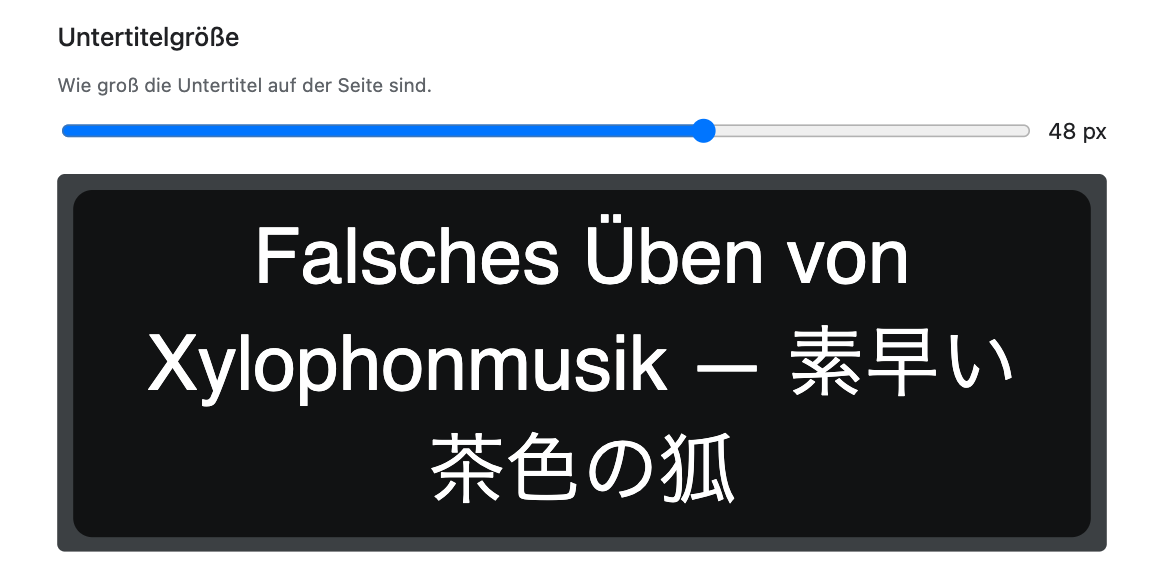
Untertitel erscheinen unten mittig auf der Seite, drei Zeilen auf einmal, und folgen dem Video in den Vollbildmodus. Wenn Tab-Audio und Mikrofon beide laufen, wird die Zeile des Mikrofons mit einer blauen Kante markiert. Optionen → Untertitelgröße legt die Höhe fest, 16–64 px, live beim Zuschauen.
Die übersetzte Stimme kommt aus dem Audioausgang Ihres Rechners, und eine Stummschalttaste bringt sie jederzeit zum Schweigen.
🔊 Die Stimme der Tab-Audio-Übersetzung
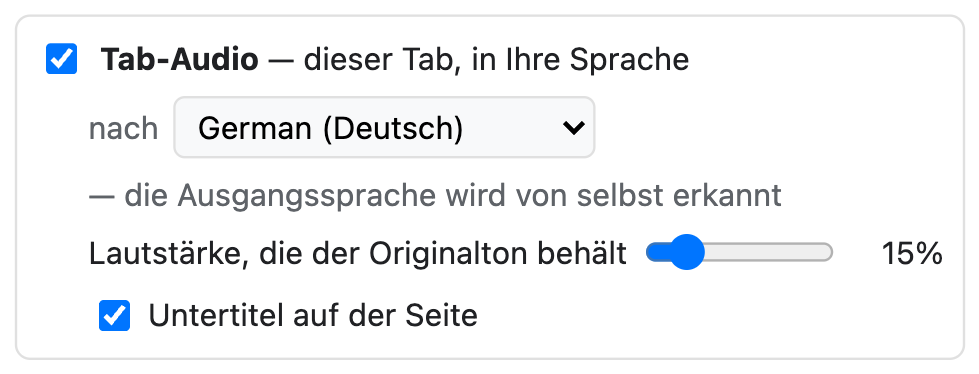
Die aus dem Tab-Audio übersetzte Stimme kommt über Ihr Standard-Audiogerät — die Lautsprecher oder Kopfhörer, die der Rechner ohnehin benutzt. Der eigene Ton des Tabs läuft leiser darunter weiter, während die Übersetzung spricht, sodass Musik und Effekte eines Films weiter zu hören sind.
🎤 Die Stimme der Mikrofonübersetzung
Optionen → Audioeingang/-ausgang wählt, über welches Gerät Mikrofon hört und über welches seine Übersetzung gesprochen wird. Wenn Sie kurz nicht übersetzen wollen oder es so laut im Raum ist, dass ungewollte Stimmen mit übersetzt werden, schaltet die Mikrofon-Aus-Taste den Eingang jederzeit ab.
📽️ Eine Präsentation untertiteln
Interpretab kann die Übersetzung Ihrer eigenen Stimme auf die Folien setzen, in einer Onlinebesprechung, in einem Livestream oder vor einem Saal.
Öffnen Sie auf diesem Tab Interpretabs Seitenleiste. Schalten Sie Mikrofon ein, lassen Sie es auf Simultaneous und stellen Sie es auf die Sprache, die der Saal liest. Soll auch der Ton eines Videos oder einer Demo auf einer Folie übersetzt werden, schalten Sie Tab-Audio in derselben Sprache dazu.
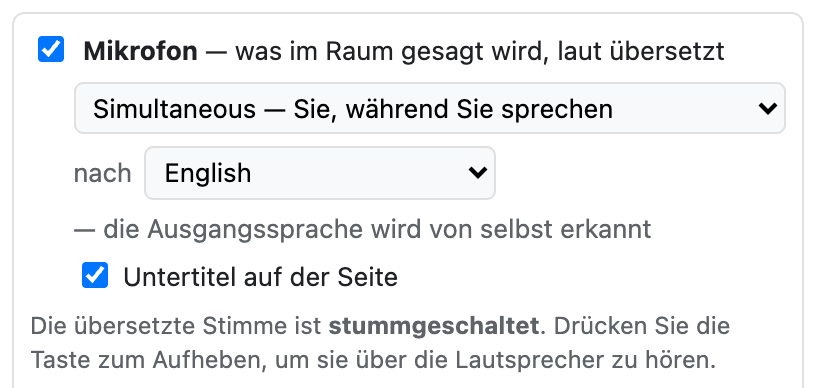
Öffnen Sie Optionen → Untertitelgröße und stellen Sie eine Größe ein, die im Saal passt.
Drücken Sie Start und schließen Sie die Seitenleiste mit dem × oben. Das Schließen beendet die Übersetzung nicht.

👥 Einsatz in Online-Meetings
Interpretab taugt auch zum Übersetzen eines Online-Meetings, solange es im Browser läuft: Desktop-Apps und native Clients sind außer Reichweite.
Die Gegenseite zu hören ist das, was dieses Werkzeug von Haus aus tut. Öffnen Sie das Meeting in einem Tab, schalten Sie Tab-Audio ein, wählen Sie Ihre Sprache und drücken Sie Start. Was gesagt wird, kommt in Ihrer Sprache an, gesprochen und untertitelt.
Damit die anderen Ihre eigene Stimme untertitelt sehen, geht es genauso wie im Folienabschnitt oben. Haben Sie nichts zu zeigen, teilen Sie irgendeine Seite (google.com genügt) und lassen die Untertitel des Mikrofons darauf laufen.
Ihre Stimme im Online-Meeting übersetzt sprechen lassen
Für die meisten Gespräche reichen diese beiden Wege. Soll Ihre Stimme nicht nur untertitelt, sondern übersetzt gesprochen werden, ist es am einfachsten, wenn die anderen Interpretab ebenfalls installieren.
Interpretab kann Ihre Stimme auch selbst übersetzt sprechen, versuchsweise. Die Einrichtung steht unten; die übersetzte Stimme braucht etwa drei Sekunden bis zur Gegenseite.
Auf Google Meet
Über Lautsprecher hört das Mikrofon das Gespräch, das aus ihnen kommt, und die beiden Richtungen fangen an, sich gegenseitig zu dolmetschen. Schließen Sie zuerst Kopfhörer oder Ohrhörer an den Rechner an.
Öffnen Sie meet.google.com und dort Interpretabs Seitenleiste. Schalten Sie Tab-Audio ein und stellen Sie es auf Ihre Sprache — das ist die Hälfte, die übersetzt, was die andere Seite sagt.
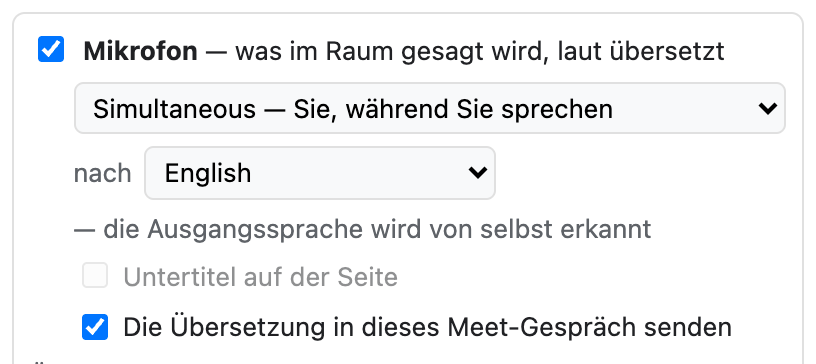
Schalten Sie Mikrofon ein und stellen Sie es auf deren Sprache. Auf einem Meet-Tab hat die Karte einen Schalter mehr, Die Übersetzung in dieses Meet-Gespräch senden — lassen Sie ihn an. Solange er an ist, geht diese Stimme ins Gespräch statt aus diesem Rechner, und ihre Untertitel bleiben hier aus.
Treten Sie der Besprechung im selben Tab bei.
Drücken Sie Start in der Seitenleiste. Vorher steht in Meets eigener Mikrofonliste nichts — das übersetzte Mikrofon kommt erst mit dem Start dorthin.
Öffnen Sie in Meet Einstellungen → Audio und wählen Sie Interpretab (translated) als Mikrofon. Schalten Sie bei der Gelegenheit Studio-Sound aus. Bei Bluetooth-Kopfhörern prüfen Sie, ob Meet auch über sie ausgibt.
Sagen Sie etwas. Die Gegenseite hört die Übersetzung etwa drei Sekunden später, mit Ihrer eigenen Stimme leise darunter gemischt, sodass Sie weiterhin zu hören sind.
Anderswo
Die übersetzte Stimme muss als Mikrofoneingang in die Meeting-App gelangen, und dafür braucht es ein virtuelles Audiogerät.
- Ein virtuelles Audiogerät installieren: BlackHole unter macOS, VB-Cable unter Windows.
- Kopfhörer anschließen, wie oben.
- Optionen → Audioausgang → das virtuelle Gerät wählen. Dorthin geht die übersetzte Stimme von Mikrofon; die von Tab-Audio kommt in Ihren Kopfhörern an.
- In der Mikrofoneingangs-Einstellung der Meeting-App das virtuelle Gerät auswählen.
- Tab-Audio und Mikrofon einschalten, beide Sprachen einstellen und Start drücken.
🤖 Die Modelle hinter der Übersetzung, und ihre Qualität
Tab-Audio und der Modus Simultaneous des Mikrofons laufen auf dem Modell Live Translate der Gemini Live API. Der Modus Two-way conversation des Mikrofons läuft auf dem Gemini-Live-Modell, das nicht simultan übersetzen kann — es wartet, bis jemand ausgeredet hat — dafür aber besser übersetzt als Live Translate und als einziges das Glossar weiter unten annimmt.
In beiden Fällen kann das Modell danebenliegen, und Untertitel können mit falschem Inhalt oder in der falschen Sprache herauskommen.
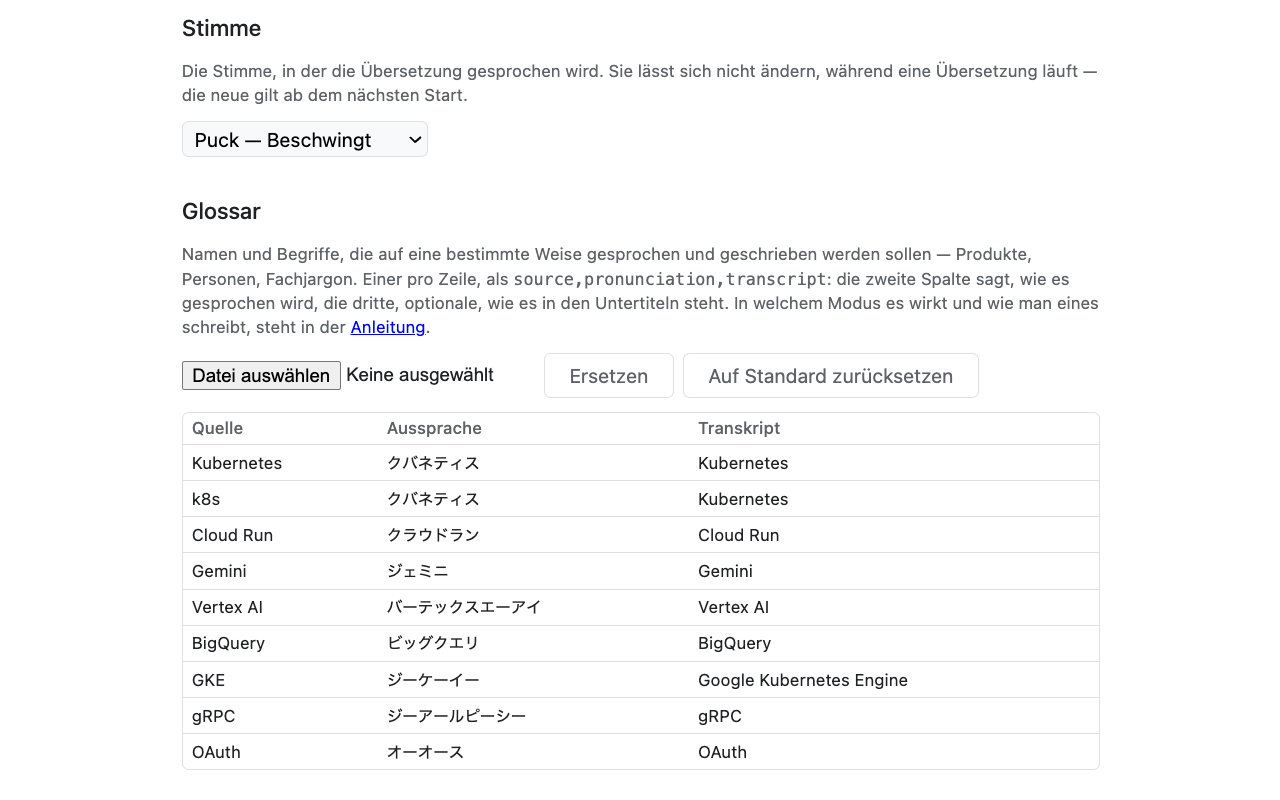
📖 Glossar
Produktnamen, Personennamen und Fachjargon sind das, was ein allgemeines Modell am häufigsten falsch macht, in Aussprache wie in Schreibweise. Der Modus Two-way conversation des Mikrofons nimmt ein Glossar an, um diese Fehler zu verringern; kein anderer Modus tut das. Auch hier kann das Modell danebenliegen, und eine hinterlegte Aussprache oder Schreibweise kommt vielleicht nicht durch.
Optionen → Glossar nimmt eine CSV wie diese:
source,pronunciation,transcript
Kubernetes,クバネティス,Kubernetes
Cloud Run,クラウドラン,Cloud Run
Die erste Spalte ist der zu erkennende Begriff, die zweite die Aussprache, die dem Modell vorgegeben wird, und die dritte das, was die Untertitel zeigen sollen.
⚠️ Wissenswertes
- Für den Modus Simultaneous des Mikrofons Ohr- oder Kopfhörer benutzen. Dieser Modus spricht über Sie hinweg, das Mikrofon fängt also seine eigene übersetzte Stimme wieder ein — eine Rückkopplungsschleife — und die Übersetzungsqualität bricht stark ein.
- Wenn Sie mit dem Mikrofon externe Lautsprecher wollen, nehmen Sie ein Mikrofon mit Stummschalttaste. Lautsprecher speisen die übersetzte Stimme zurück ins Mikrofon — eine Rückkopplungsschleife — und die Übersetzung arbeitet nicht mehr richtig. Nur beim Sprechen die Stummschaltung aufheben.
- Tab-Audio und Mikrofon gleichzeitig sind zwei Übersetzungen gleichzeitig, und ungefähr die doppelten Kosten.
- Interpretab läuft auf einem Tab zur Zeit. Während es läuft, nennt der Seitenbereich jedes anderen Tabs den Tab, auf dem es läuft, und bietet nur Stop an. Dort anhalten, dann kommt Start zurück.
- Chrome lässt Erweiterungen weder auf seinen eigenen Seiten noch auf PDFs zeichnen, dort können also keine Untertitel erscheinen. Die gesprochene Übersetzung und das Transkript im Seitenbereich funktionieren weiter.
- Wie gut übersetzt wird, hängt vom Sprachpaar ab. Englisch und Japanisch ist das Paar, an dem das hier gemessen wurde, in stundenlangen Läufen; ein entfernteres oder selteneres Paar kann rauer ausfallen, und das lässt sich vorher nicht wissen, nur ausprobieren.
📊 Mehr zur Nutzung der Gemini Live API
Der Seitenbereich führt einen Zähler dessen, was der Lauf bisher verbraucht hat, und beginnt bei jedem Start wieder bei null. Was er zeigt, hängt von Optionen → Gemini-API-Tarif ab, wo Sie angeben, ob Ihr Schlüssel Free oder Paid ist.
- Free (die Voreinstellung): 12 Min. bisher, 18 Min. Gesamtnutzung. Im kostenlosen Tarif wird dafür nichts berechnet.
- Paid: 12 Min. bisher, ~$0.31 Gemini-Nutzung in diesem Lauf — eine Schätzung, nicht Ihre tatsächliche Rechnung.
Stellen Sie den Tarif ein, wenn Sie den Schlüssel einfügen. Ein Schlüssel ist kostenpflichtig, sobald das Google-Konto, zu dem er gehört, eine Zahlungsmethode hat, und Google sagt Interpretab nicht, welches von beiden es ist — daher die Frage. Ihr Google-Konto ist der einzige Ort, an dem Ihre tatsächliche Rechnung existiert.
💳 Die Wahl zwischen dem kostenlosen und einem kostenpflichtigen Tarif
Was ein Gemini-API-Schlüssel kostet, wie hart er begrenzt wird und was Google mit dem macht, was Sie darüber senden, hängt alles davon ab, in welchem Tarif er ist. Googles eigene Dokumentation nennt den kostenpflichtigen Tier 1 — dasselbe, was die Optionsseite von Interpretab Paid nennt. Die Bedingungen, die Google veröffentlicht, lauten:
| Tarif | Wie man dorthin kommt | Kosten und Grenzen | Was Google mit Ihren Daten macht | Wo es zu Interpretab passt |
|---|---|---|---|---|
| Free | Keine Zahlungsmethode nötig | Kostenlos, aber lange oder starke Nutzung läuft in die Grenzen und bricht mit Fehler ab | Werden zur Verbesserung von Google-Produkten verwendet und unterliegen menschlicher Prüfung | Zum Ausprobieren |
| Paid (Googles Tier 1) | Dem Google-Konto eine Zahlungsmethode hinzufügen | Nutzungsabhängig, bis 10 $ je 10 Minuten und 250 $ im Monat | Nicht zur Produktverbesserung verwendet; nur kurz zur Missbrauchserkennung protokolliert | Der richtige Ort bei regelmäßiger Nutzung. Für fast jeden Einsatz genug |
Fangen Sie im kostenlosen Tarif an und fügen Sie eine Zahlungsmethode hinzu, sobald Sie dabeibleiben. Im kostenpflichtigen Tarif wird nichts, was Sie senden, zur Verbesserung von Google-Produkten verwendet, und die Obergrenzen sind für ein Werkzeug wie dieses großzügig: etwa 25 Interpretab-Läufe gleichzeitig und rund 110 Stunden im Monat. Google dokumentiert, wie man die Abrechnung einrichtet.
🔑 Einen Gemini-API-Schlüssel zwischen Rechnern und Personen teilen
Interpretab hält den Schlüssel auf dem Rechner, in chrome.storage.local. Chromes Profilsynchronisierung
nimmt ihn nicht mit, Interpretab auf mehreren Rechnern zu nutzen heißt also, den Schlüssel in jeden
einzufügen. Einen Schlüssel auf Ihren eigenen mehreren Rechnern zu verwenden ist in Ordnung.
Den Schlüssel jemand anderem zu geben ist es nicht, nach Googles API-Nutzungsbedingungen.
🛡️ Wissenswertes zu Ihrem Gemini-API-Schlüssel
- Ratenbegrenzungen gelten pro Projekt, nicht pro Schlüssel. Googles Dokumentation sagt das wörtlich. Die 10 $ je 10 Minuten des kostenpflichtigen Tarifs sind etwa 25 gleichzeitige Interpretab-Läufe, alles darüber bricht mit Fehler ab.
- Ein Schlüssel ist ein Passwort. Wenn er nach außen gerät, gilt Googles Hinweis: „Andere können das Kontingent Ihres Projekts verbrauchen, unerwartete Kosten verursachen und auf private Ressourcen zugreifen.“ Wenn Sie sich von einem Rechner trennen oder vermuten, dass ein Schlüssel abgeflossen ist, löschen Sie den alten in AI Studio und legen einen neuen an.
- Im Team ein Schlüssel pro Person. Geben Sie jedem Mitglied ein eigenes Projekt unter demselben Google-Cloud-Rechnungskonto, dann bleibt die Zahlung an einer Stelle, während Schlüssel und Ratenbegrenzungen es nicht tun.
- Für Nutzer im EWR, in der Schweiz oder im Vereinigten Königreich verlangen die zusätzlichen Bedingungen der Gemini API einen kostenpflichtigen Tarif.
- Wenn ein Lauf nicht startet, sagt die Meldung, welches Problem es ist. Interpretab fragt Google nach dem Schlüssel, bevor es irgendetwas öffnet, sodass ein abgelehnter Schlüssel, ein Schlüssel, der aufgebraucht hat, was Google im Moment erlaubt, und ein Schlüssel ohne Berechtigung für die Gemini API getrennt benannt und nicht geraten werden. Aufgebraucht ist der übliche Fall im kostenlosen Tarif: in AI Studio nachsehen, was übrig ist, und auf das Zurücksetzen der Grenze warten, oder eine Zahlungsmethode hinzufügen. Sagt die Meldung, der Schlüssel selbst sei angenommen worden, liegt das Problem bei Gemini oder Ihrem Netz, nicht am Schlüssel. Ein Lauf kann aus demselben Grund auch mittendrin abbrechen. Interpretab beendet ihn dann und sagt dasselbe, statt neu zu verbinden: Eine aufgebrauchte Grenze lässt die Verbindung noch zustande kommen und schließt sie eine Sekunde später.
🛠️ Open Source
Apache 2.0. Quellcode, die technischen Notizen hinter alldem und der Issue-Tracker:
⚖️ Haftungsausschluss
- Kein Google-Produkt. Interpretab ist ein privates Projekt. Es stammt nicht von Google und wird von Google weder unterstützt noch empfohlen noch geprüft. Google, Gemini, Chrome und YouTube sind Marken von Google LLC.
- Es ist maschinelle Übersetzung. Sie verhört sich, rät bei Namen und sagt manchmal etwas, das so nie gesagt wurde — überzeugt und mit angenehmer Stimme. Nicht dort einsetzen, wo ein Fehler etwas kostet: Medizin, Recht, Geld, Sicherheit, oder alles, wofür Sie sonst einen Dolmetscher bezahlen würden.
- Wessen Stimme Sie übersetzen, entscheiden Sie. Mancherorts braucht das Aufzeichnen oder Übersetzen eines Gesprächs das Einverständnis aller, und die Bedingungen einer Website können zu ihrem Ton eigene Vorgaben machen. Das ist zwischen Ihnen und ihnen zu klären.
- Keine Gewährleistung. Apache 2.0, wie besehen. Die Gemini-Nutzung läuft über Ihren eigenen Schlüssel und wird Ihrem Konto berechnet.