English · 日本語 · 中文 · Español · Français · Deutsch · Português · 한국어 · हिन्दी · العربية
 Interpretab
إضافة Chrome تترجم ما يشغّله متصفحك، وما تقوله أنت، إلى أكثر من 70 لغة في الوقت الفعلي — منطوقة بصوت مسموع ومصحوبة بترجمة نصية على الصفحة.
💡 فيمَ يمكن استخدامه
ترجمة صوت المتصفح
 مشاهدة فيديو أو بث مباشر أو بودكاست يعمل في متصفحك، باللغة التي تفضّلها.
 متابعة اجتماع عبر الإنترنت وكل ما يقوله الطرف الآخر مترجَمًا إلى لغتك.
ترجمة صوت الميكروفون
 تقديم عرض أو بث مباشر مع ظهور صوتك أنت كترجمة نصية على الشاشة بلغة أخرى.
 الاجتماع في غرفة، أو الحديث مع الأصدقاء، مع ترجمة الجميع فوريًا إلى اللغة التي تختارها.
🔒 كيف يعمل Interpretab، والخصوصية
يترجم Interpretab عبر Gemini Live API من Google. صوتك وترجمتك النصية ومفتاحك تنتقل مشفّرة بين متصفحك وGoogle، ولا تصل إلى أي جهة أخرى. ولا يوجد كذلك خادم تحليلات أو جمع بيانات. لاحظ أنه — كونه نموذجًا من Gemini Live API — قد يترجم بشكل غير دقيق، وقد ينتج كلامًا ليس ترجمة أصلًا.
- سياسة الخصوصية (بالإنجليزية)
💰 التجربة مجانية، والاستمرار يكلّف نحو 2 دولار في الساعة
Interpretab أداة مفتوحة المصدر. ما يكلّف مالًا هو Gemini Live API الذي تقوم عليه الترجمة، وخطته المجانية تكفي لتجربته — وبعد ذلك يُحتسب استهلاك Gemini Live API على حساب Google الخاص بك.
هذه أسعار Gemini Live API التي تنشرها Google في أغسطس 2026:
| ما الذي يعمل | صوت داخل | صوت خارج | في الساعة |
|---|---|---|---|
| صوت علامة التبويب، أو الميكروفون في وضع Simultaneous | $0.0053/دقيقة | $0.0315/دقيقة | ≈ $2.20 |
| الميكروفون في وضع Two-way conversation | $0.005/دقيقة | $0.018/دقيقة | ≈ $1.40 |
هذه ساعات من الصوت المتواصل، فالكلام الأقل يكلّف أقل. وتشغيل صوت علامة التبويب والميكروفون معًا ترجمتان في وقت واحد، فيصير السعر مجموع الصفّين.
🚀 ابدأ في 5 دقائق
يُثبَّت Interpretab هكذا:
افتح Interpretab في Chrome Web Store واضغط الإضافة إلى Chrome.

من يترجم هو Gemini من Google، وهو يحتاج مفتاح API خاصًا بك. الحصول عليه مجاني: افتح Google AI Studio وسجّل الدخول بحساب Google.
تعرض الصفحة المفاتيح التي لديك، ولا يوجد أي مفتاح في حساب جديد. اضغط Create API key.
يحتاج المفتاح إلى اسم وإلى مشروع في Google Cloud ينتمي إليه. اكتب Interpretab اسمًا له. وتحته، الحساب الذي لم يستخدم الـ API من قبل لا يجد ما يختاره: No Cloud Projects Available.
افتح تلك القائمة واختر Create project. الاسم المكتوب سلفًا يكون بلغتك، والحقل لا يقبل غير الحروف اللاتينية — امسحه واكتب Interpretab ثم اضغط Create project.
يعود مربّع المفتاح ومعه المشروع الجديد. اضغط Create key فيظهر المفتاح — اضغط Copy key. يبقى المفتاح في صفحة API keys، فيمكنك العودة إليه لاحقًا.
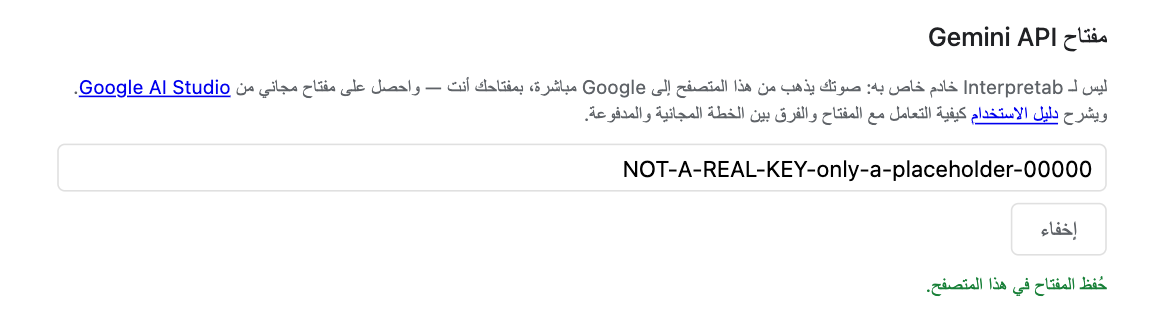
تُفتح صفحة الخيارات في الإضافة من تلقاء نفسها في المرة الأولى، ويعيد فتحها زر الخيارات في اللوحة الجانبية. الصق المفتاح في مفتاح Gemini API. يبقى في هذا المتصفح ولا يُرسَل إلى أحد غير Google.
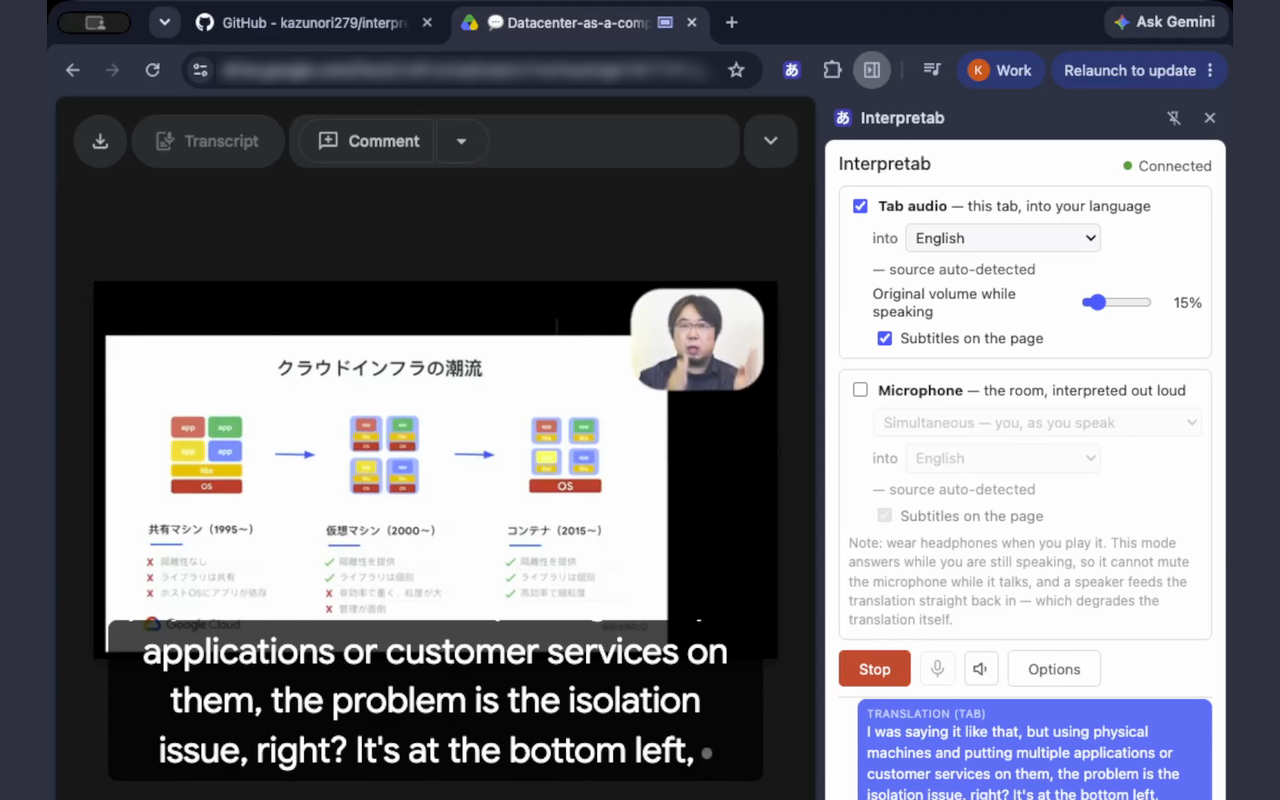
افتح الصفحة التي تريد ترجمتها — وأسهل تجربة أولى مقطع فيه كلام على youtube.com. الإضافة المثبَّتة حديثًا ليس لها أيقونة في شريط الأدوات بعد: اضغط زر قطعة الأحجية في Chrome، وابحث عن Interpretab في القائمة، ثم اضغط الدبوس بجانبها.

صارت الأيقونة في شريط الأدوات. اضغطها وأنت على العلامة التي تريد ترجمتها. تلك النقرة هي إذنك بالاستماع إلى علامة التبويب — وتجاوُزها يعني رسالة خطأ.
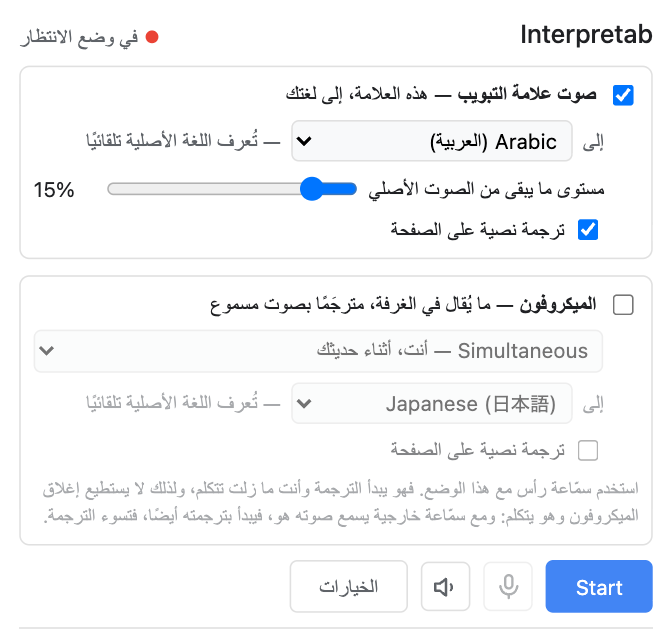
اختر لغتك في اللوحة الجانبية واضغط Start. شغّل الفيديو: يعود الصوت بتلك اللغة. وإن لم تسمع أي ترجمة فاختر لغة غير التي يتحدث بها الفيديو أصلًا.
يتطلب Chrome 116 أو أحدث. وإغلاق اللوحة الجانبية لا يوقف الترجمة — فزر Stop يبعد دائمًا نقرةً واحدة على أيقونة شريط الأدوات، من أي علامة تبويب.
تتبع واجهة Interpretab لغة متصفحك، باللغات العشر المذكورة في أعلى هذه الصفحة.
🎛️ اختيار ما يُترجَم
في Interpretab مفتاحان: صوت علامة التبويب والميكروفون. أيٌّ منهما وحده، أو كلاهما معًا.
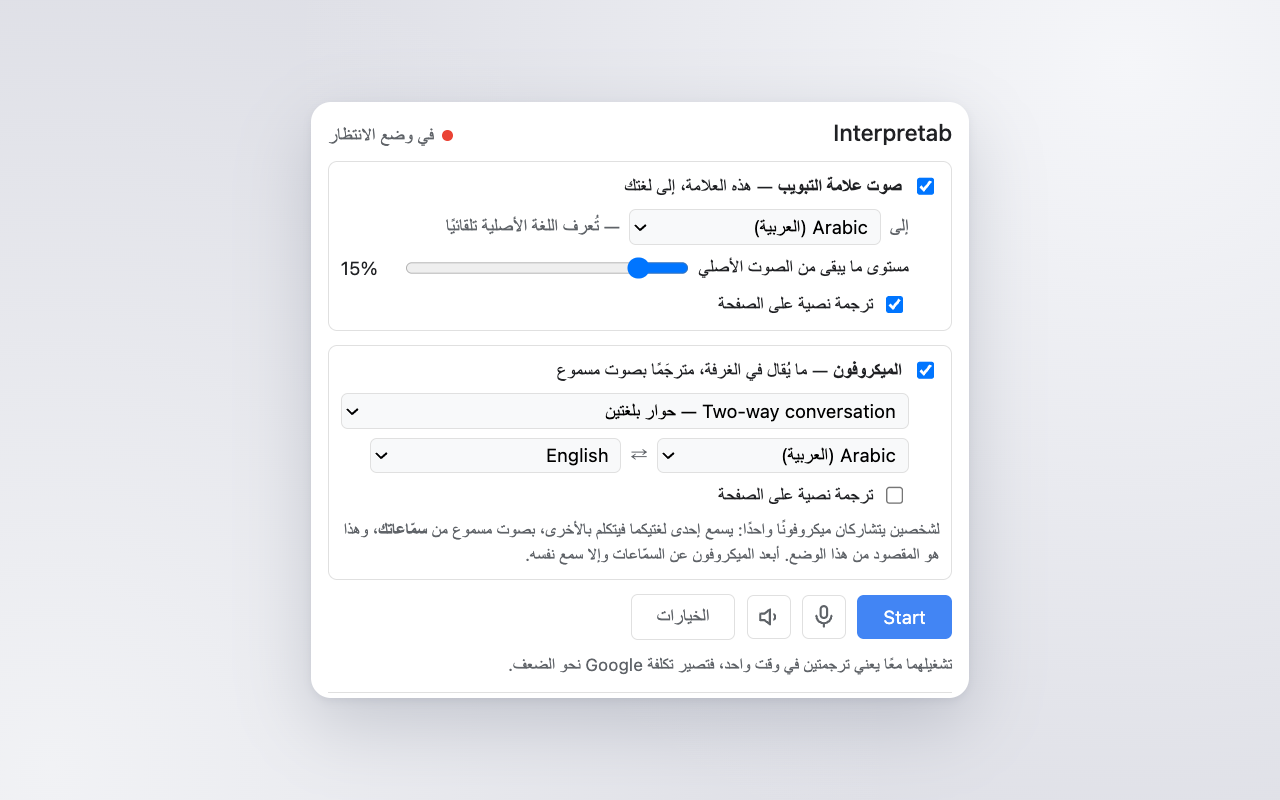
صوت علامة التبويب يترجم ما تشغّله العلامة الحالية إلى اللغة التي تختارها، من بين 78 لغة.
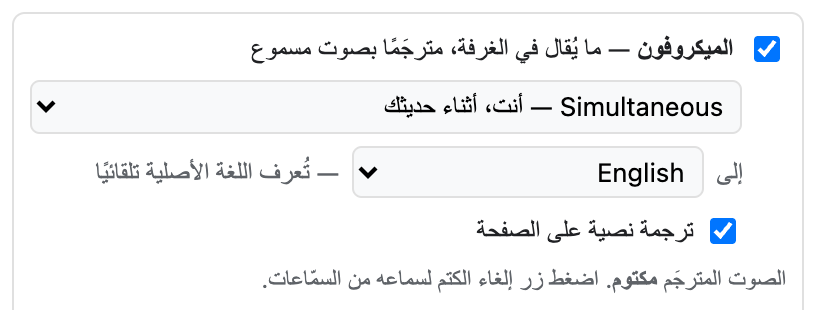
الميكروفون يترجم ما يسمعه ميكروفون جهازك. وله وضعان:
- Simultaneous يترجم الكلام إلى لغة واحدة دون انتظار المتحدث حتى ينهي جملته.
- Two-way conversation لشخصين يتحدثان بلغتين. سمِّ اللغتين، وضع الحاسوب على الطاولة بينكما، وسينتظر كل متحدث حتى ينتهي ثم يوجّهه إلى اللغة الأخرى — اضبطه على العربية واليابانية، فإذا سمع العربية نطق اليابانية، وإذا سمع اليابانية نطق العربية. بلا أي تبديل. 97 لغة، وهو الوضع الوحيد الذي تصل إليه قائمة المصطلحات.
في أول مرة تشغّل فيها الميكروفون، لا بد أن يمنحه Chrome — مرة واحدة، وللإضافة كلها. تخبرك اللوحة بذلك وتحيلك إلى الخيارات ← إذن الميكروفون، حيث زر السماح للميكروفون: فـ Chrome لا يعرض طلب الإذن إلا في صفحة مستقلة، ولا يعرضه في اللوحة الجانبية أبدًا.
تشغيلهما معًا ترجمتان في وقت واحد، فتحتسب Google كلتيهما وتكون التكلفة مجموعهما.
💬 الترجمة النصية والترجمة المنطوقة
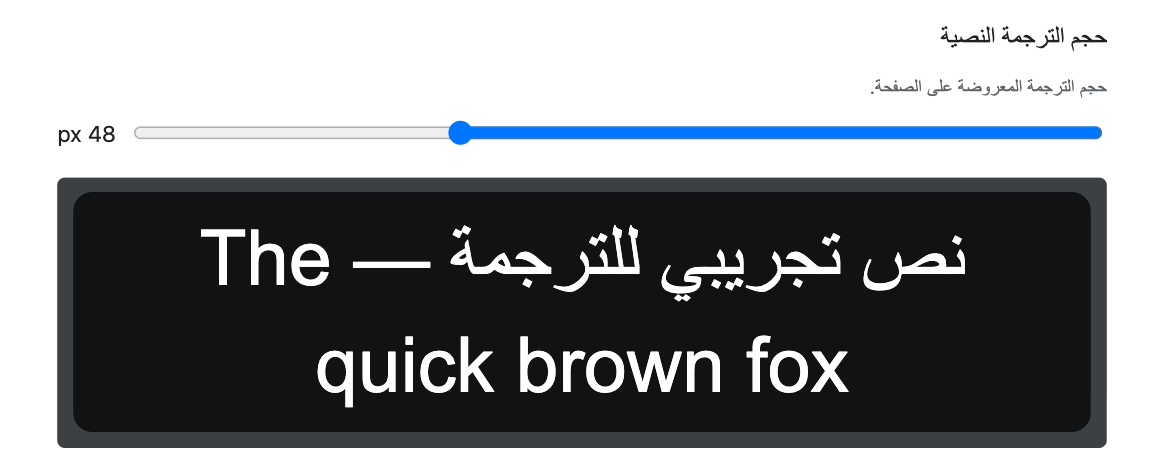
تظهر الترجمة النصية أسفل منتصف الصفحة، ثلاثة أسطر في المرة، وتتبع الفيديو إلى وضع ملء الشاشة. وعند تشغيل صوت علامة التبويب والميكروفون معًا، يُميَّز سطر الميكروفون بحافة زرقاء. والخيارات ← حجم الترجمة النصية يضبط ارتفاعها بين 16 و64 بكسل، مباشرةً وأنت تشاهد.
يخرج الصوت المترجَم من مخرج الصوت في جهازك، وزر الكتم يُسكته في أي لحظة.
🔊 صوت ترجمة صوت علامة التبويب
الصوت المترجَم عن صوت علامة التبويب يُشغَّل على جهاز الصوت الافتراضي عندك، أي مكبرات الصوت أو سماعة الرأس التي يستعملها الجهاز أصلًا. ويستمر صوت العلامة الأصلي تحته بمستوى أخفض أثناء نطق الترجمة، فتبقى موسيقى الفيلم ومؤثراته مسموعة.
🎤 صوت ترجمة الميكروفون
والخيارات ← مدخل/مخرج الصوت يحدّد الجهاز الذي يسمع منه الميكروفون، والجهاز الذي تُنطق منه ترجمته. وإن أردت إيقاف الترجمة لحظةً، أو كان المكان صاخبًا إلى حدّ تسلُّل أصوات لم تقصد ترجمتها، فزر إطفاء الميكروفون يقطع المدخل في أي وقت.
📽️ وضع ترجمة على عرض شرائح
يستطيع Interpretab إظهار ترجمة صوتك أنت على شاشة الشرائح، في اجتماع عبر الإنترنت أو بث مباشر أو عرض أمام قاعة.
افتح لوحة Interpretab الجانبية في العلامة نفسها. شغِّل الميكروفون، واتركه على Simultaneous، واضبطه على اللغة التي تقرأها القاعة. وإن كنت تريد ترجمة صوت مقطع أو عرض داخل الشرائح أيضًا، فشغِّل صوت علامة التبويب على اللغة نفسها.
افتح الخيارات ← حجم الترجمة النصية واضبطه على حجم يناسب القاعة.
اضغط Start، ثم أغلِق اللوحة الجانبية من × في أعلاها. وإغلاقها لا يوقف الترجمة.

👥 استخدامه في الاجتماعات عبر الإنترنت
ويفيد Interpretab أيضًا في ترجمة الاجتماعات عبر الإنترنت، ما دام الاجتماع يفتح في المتصفح؛ أما تطبيقات سطح المكتب والعملاء الأصليون فخارج المتناول.
سماع الطرف الآخر هو ما تفعله هذه الأداة جاهزةً من البداية. افتح الاجتماع في علامة تبويب، وشغّل صوت علامة التبويب، واختر لغتك واضغط Start. سيصلك ما يقولونه بلغتك، منطوقًا ومكتوبًا.
ولكي تعرض عليهم كلامك أنت مترجَمًا مكتوبًا، تصلح الطريقة نفسها الواردة في قسم الشرائح أعلاه. وإن لم يكن لديك ما تعرضه، فشارِك أي صفحة مثل google.com واعرض عليها ترجمة الميكروفون المكتوبة.
دبلجة صوتك أنت في اجتماع عبر الإنترنت
وتكفي الطريقتان السابقتان في أغلب الأحوال. وإن أردت أن يصل صوتك مدبلجًا لا مكتوبًا فقط، فأبسط جواب أن يثبّت الطرف الآخر Interpretab هو أيضًا.
ويقدّم Interpretab كذلك دبلجة صوتك أنت على سبيل التجربة، وإعدادها في ما يلي. غير أن الصوت المترجَم يستغرق نحو ثلاث ثوانٍ حتى يصلهم.
في Google Meet
مع مكبّرات الصوت يلتقط الميكروفون صوت المكالمة الخارج منها، فيبدأ الاتجاهان بترجمة أحدهما الآخر. وصِّل سماعة رأس أو سماعات أذن بالحاسوب قبل أي شيء.
افتح meet.google.com وافتح لوحة Interpretab الجانبية في العلامة نفسها. شغِّل صوت علامة التبويب واضبطه على لغتك — هذا هو النصف الذي يترجم ما يقوله الطرف الآخر.
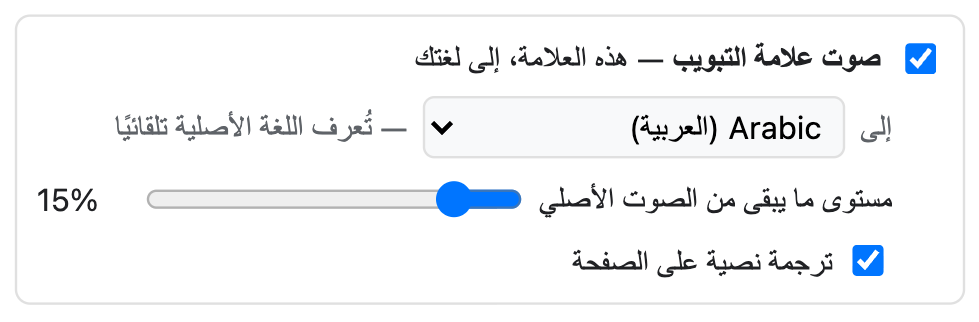
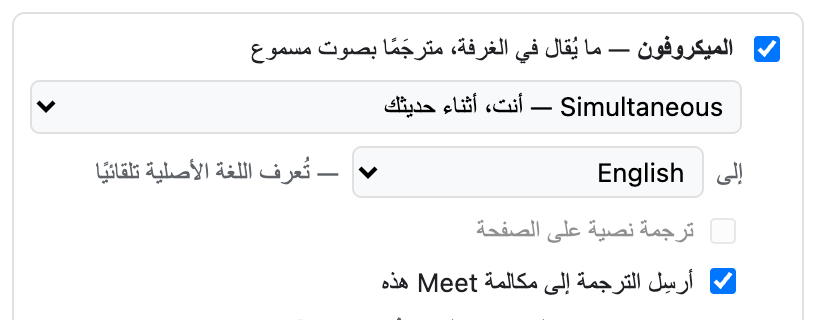
شغِّل الميكروفون واضبطه على لغتهم. في علامة تبويب Meet تحمل البطاقة مفتاحًا إضافيًا، أرسِل الترجمة إلى مكالمة Meet هذه — اتركه مشغَّلًا. وما دام مشغَّلًا يذهب ذلك الصوت إلى المكالمة بدل أن يخرج من هذا الحاسوب، وتبقى ترجمته المكتوبة هنا مطفأة.
انضم إلى الاجتماع في العلامة نفسها.
اضغط Start في اللوحة الجانبية. قبل ذلك لا يظهر شيء في قائمة ميكروفونات Meet — إذ يُضاف الميكروفون المترجم عند بدء التشغيل.
في Meet افتح الإعدادات ← الصوت واختر Interpretab (translated) ميكروفونًا. وأطفئ Studio Sound ما دمت هناك. وإن كنت على سماعة بلوتوث فتأكّد أن Meet يشغّل الصوت عبرها.
قل شيئًا. يسمع الطرف الآخر الترجمة بعد نحو ثلاث ثوانٍ، وصوتك أنت ممزوج تحتها بهدوء، فيظلّون يسمعونك أيضًا.
في ما عداه
لا بد من إيصال الصوت المدبلَج إلى مدخل الميكروفون في تطبيق الاجتماع، وهذا يستلزم جهاز صوت افتراضيًا.
- ثبّت جهاز صوت افتراضيًا: BlackHole على macOS، وVB-Cable على Windows.
- وصّل سماعة الرأس، كما سبق.
- الخيارات ← مخرج الصوت ← اختر الجهاز الافتراضي. إليه يذهب الصوت المترجَم من الميكروفون؛ أما ترجمة صوت علامة التبويب فتصلك في سماعة رأسك.
- في إعداد مدخل الميكروفون بتطبيق الاجتماع، اختر الجهاز الافتراضي.
- شغّل صوت علامة التبويب والميكروفون، واضبط اللغتين، ثم اضغط Start.
🤖 النماذج التي تقوم عليها الترجمة، وجودتها
يعمل صوت علامة التبويب ووضع Simultaneous في الميكروفون على نموذج Live Translate من Gemini Live API. أما وضع Two-way conversation في الميكروفون فيعمل على نموذج Gemini Live، وهو لا يستطيع الترجمة الفورية — بل ينتظر المتحدث حتى ينتهي — لكنه يترجم أفضل من Live Translate، وهو الوحيد الذي يقبل قائمة المصطلحات أدناه.
وفي الحالتين قد يخطئ النموذج، وقد تخرج الترجمة النصية بمحتوى خاطئ، أو بلغة خاطئة.
📖 قائمة المصطلحات
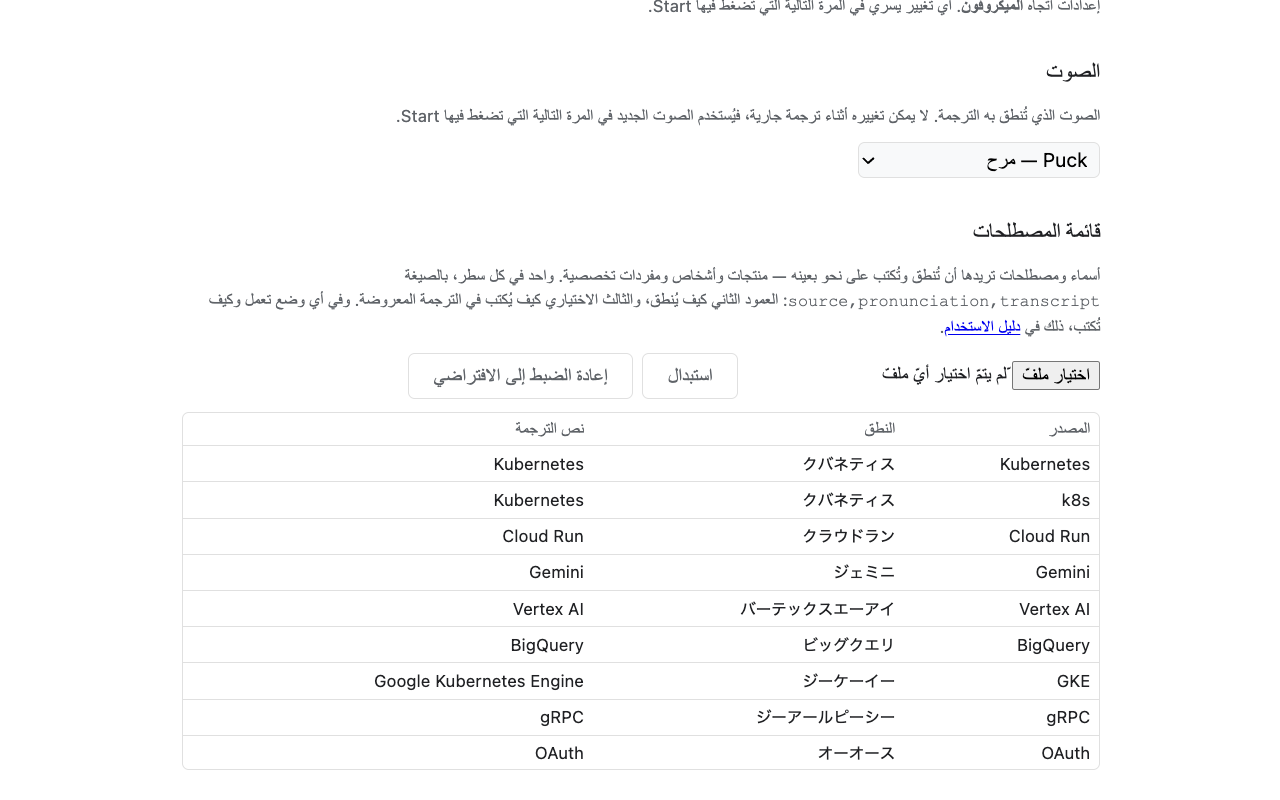
أسماء المنتجات وأسماء الأشخاص والمصطلحات التقنية هي أكثر ما يخطئ فيه نموذج عام، نطقًا وكتابةً معًا. ويقبل وضع Two-way conversation في الميكروفون قائمة مصطلحات تقلّل هذه الأخطاء؛ ولا يقبلها أي وضع آخر. ومع ذلك قد يخطئ النموذج هنا أيضًا، وقد لا يظهر النطق أو الكتابة المسجّلان.
الخيارات ← قائمة المصطلحات يقبل ملف CSV كهذا:
source,pronunciation,transcript
Kubernetes,クバネティス,Kubernetes
Cloud Run,クラウドラン,Cloud Run
العمود الأول هو المصطلح المطلوب التعرّف عليه، والثاني هو النطق الذي يُطلب من النموذج استخدامه، والثالث هو ما تريد أن تعرضه الترجمة النصية.
⚠️ أمور تستحق المعرفة
- استخدم سماعات الأذن أو سماعة الرأس مع وضع Simultaneous في الميكروفون. فهذا الوضع يتكلم فوق كلامك، فيلتقط الميكروفون صوته المترجَم من جديد — حلقة صدى — وتهبط جودة الترجمة هبوطًا شديدًا.
- إن أردت مكبرات صوت خارجية مع الميكروفون، فاستخدم ميكروفونًا بزر كتم. مكبرات الصوت تعيد الصوت المترجَم إلى الميكروفون — حلقة صدى — فتتوقف الترجمة عن العمل كما ينبغي. ألغِ الكتم أثناء كلامك فقط.
- صوت علامة التبويب والميكروفون معًا يعني ترجمتين في وقت واحد، وتكلفة تبلغ نحو الضعف.
- يعمل Interpretab على علامة تبويب واحدة في كل مرة. وأثناء عمله، تذكر اللوحة الجانبية في أي علامة أخرى العلامةَ التي يعمل عليها ولا تعرض سوى Stop. أوقفه هناك ليعود Start.
- لا يسمح Chrome للإضافات بالرسم على صفحاته هو ولا على ملفات PDF، فلا يمكن للترجمة النصية أن تظهر هناك. أما الترجمة المنطوقة والنص في اللوحة الجانبية فيعملان كالمعتاد.
- جودة الترجمة تتوقف على زوج اللغتين. الإنجليزية واليابانية هما الزوج الذي قيس عليه هذا العمل، في جلسات تمتد ساعة؛ أما زوج أبعد أو أقل شيوعًا فقد يخرج أخشن، ولا سبيل إلى معرفة ذلك مسبقًا إلا بالتجربة.
📊 المزيد عن استخدام Gemini Live API
تحتفظ اللوحة الجانبية بمؤشر لما استهلكه التشغيل حتى الآن، وتبدأ من الصفر في كل مرة تضغط فيها Start. وما تعرضه يتوقف على الخيارات ← خطة Gemini API، حيث تحدّد إن كان مفتاحك Free أم Paid.
- Free (الافتراضي): 12 د حتى الآن، و18 د إجمالي الاستخدام. الخطة المجانية لا يُحتسب عليها شيء مقابل ذلك.
- Paid: 12 د حتى الآن، و~$0.31 من استهلاك Gemini في هذا التشغيل — تقدير، وليس فاتورتك الفعلية.
اضبط الخطة وقت لصق المفتاح. فالمفتاح يصير مدفوعًا بمجرد أن يكون لحساب Google الذي يتبعه طريقة دفع، وGoogle لا تخبر Interpretab بأيّهما هو — ومن هنا السؤال. وحساب Google الخاص بك هو المكان الوحيد الذي توجد فيه فاتورتك الحقيقية.
💳 الاختيار بين الخطة المجانية وخطة مدفوعة
ما يكلّفه مفتاح Gemini API، وشدّة الحدود المفروضة عليه، وما تفعله Google بما ترسله عبره — كل ذلك يتوقف على الخطة التي هو عليها. وتوثيق Google نفسه يسمّي المدفوعة Tier 1، وهي نفسها ما تسمّيه صفحة خيارات Interpretab Paid. والشروط التي تنشرها Google هي:
| الخطة | كيف تصل إليها | التكلفة والحدود | ما تفعله Google ببياناتك | موقعها من Interpretab |
|---|---|---|---|---|
| Free | لا حاجة إلى طريقة دفع | مجانية، لكن الاستخدام الطويل أو الكثيف يصطدم بالحدود وينتهي بخطأ | تُستخدم لتحسين منتجات Google، وتخضع لمراجعة بشرية | للتجربة |
| Paid (وهي Tier 1 عند Google) | أضف طريقة دفع إلى حساب Google | الدفع حسب الاستخدام، حتى 10 دولارات لكل 10 دقائق و250 دولارًا شهريًا | لا تُستخدم لتحسين المنتجات؛ تُسجَّل لفترة قصيرة لكشف إساءة الاستخدام فقط | المكان المناسب إن كنت تستخدمه بانتظام. يكفي لأي استخدام تقريبًا |
ابدأ بالخطة المجانية، وأضف طريقة دفع حين يستقر استخدامك. في الخطة المدفوعة لا يُستخدم شيء مما ترسله لتحسين منتجات Google، والسقوف واسعة لأداة كهذه: نحو 25 تشغيلًا لـ Interpretab في وقت واحد، وقرابة 110 ساعات شهريًا. وتوثّق Google كيفية إعداد الفوترة.
🔑 مشاركة مفتاح Gemini API بين الأجهزة وبين الأشخاص
يحتفظ Interpretab بالمفتاح على الجهاز، في chrome.storage.local. ومزامنة ملفات Chrome الشخصية لا تحمله، فاستخدام Interpretab على عدة حواسيب يعني لصق المفتاح في كل واحد منها. واستخدام مفتاح واحد على أجهزتك أنت أمر لا بأس به.
أما إعطاء المفتاح لشخص آخر فلا، بموجب شروط خدمة واجهات Google البرمجية.
🛡️ أمور تستحق المعرفة عن مفتاح Gemini API
- حدود المعدّل لكل مشروع، لا لكل مفتاح. توثيق Google يقول ذلك بنصّه. وحدّ الخطة المدفوعة البالغ 10 دولارات لكل 10 دقائق يعادل نحو 25 تشغيلًا لـ Interpretab في آن واحد، وما زاد على ذلك ينتهي بخطأ.
- المفتاح كلمة مرور. فإن تسرّب، انطبقت إرشادات Google: «يمكن لآخرين استهلاك حصة مشروعك، وتكبيدك رسومًا غير متوقعة، والوصول إلى موارد خاصة». وعند التخلي عن جهاز، أو الشك في تسرّب مفتاح، احذف المفتاح القديم من AI Studio وأنشئ مفتاحًا جديدًا.
- في الفريق، مفتاح لكل شخص. أعطِ كل عضو مشروعه الخاص تحت حساب الفوترة نفسه في Google Cloud، فيبقى الدفع في مكان واحد بينما تبقى المفاتيح وحدود المعدّل موزّعة.
- لمستخدمي المنطقة الاقتصادية الأوروبية أو سويسرا أو المملكة المتحدة، تشترط الشروط الإضافية لواجهة Gemini API خطة مدفوعة.
- إذا رفض التشغيل أن يبدأ، فالرسالة تسمّي المشكلة. يسأل Interpretab شركة Google عن المفتاح قبل أن يفتح أي شيء، فيسمّي المفتاح المرفوض، والمفتاح الذي استنفد ما تسمح به Google حاليًا، والمفتاح غير المسموح له باستخدام Gemini API، كلًّا على حدة بدل التخمين. والاستنفاد هو الحالة المعتادة في الخطة المجانية: راجع ما تبقّى لك في AI Studio وانتظر إعادة ضبط الحد، أو أضف طريقة دفع. وإن قالت الرسالة إن المفتاح نفسه قُبل، فالمشكلة في Gemini أو في شبكتك لا في المفتاح. وقد يتوقّف التشغيل في منتصفه للسبب نفسه. عندها ينهيه Interpretab ويقول الشيء نفسه بدل إعادة الاتصال: فالحد المستنفد يترك الاتصال يُفتح، ثم يُغلقه بعد ثانية.
🛠️ مفتوح المصدر
رخصة Apache 2.0. المصدر، والملاحظات الهندسية وراء كل ما سبق، ومتتبّع المشكلات:
⚖️ إخلاء مسؤولية
- ليس منتجًا من Google. إن Interpretab مشروع شخصي. لم تصنعه Google ولا تدعمه ولا تُقرّه ولا راجعته. وGoogle وGemini وChrome وYouTube علامات تجارية لشركة Google LLC.
- هذه ترجمة آلية. تسمع خطأ، وتخمّن الأسماء، وتقول أحيانًا ما لم يقله المتحدّث — بثقة، وبصوت لطيف. لا تستخدمها حيث يكلّف الخطأ شيئًا: الطب، والقانون، والمال، والسلامة، وكل ما كنت ستستأجر له مترجمًا فوريًا.
- صوت مَن تترجم قرارك أنت. في بعض الأماكن يحتاج تسجيل محادثة أو ترجمتها إلى موافقة الجميع، وقد يكون لشروط الموقع رأيها في صوته. ذلك أمر بينك وبينهم.
- بلا أي ضمان. رخصة Apache 2.0، كما هي. استخدام Gemini يجري بمفتاحك أنت، وتُحتسب تكلفته على حسابك.