English · 日本語 · 中文 · Español · Français · Deutsch · Português · 한국어 · हिन्दी · العربية
 Interpretab
एक Chrome एक्सटेंशन जो आपके ब्राउज़र में चल रही आवाज़ और आपकी अपनी बात को 70+ भाषाओं में रीयल टाइम पर अनुवाद करता है — बोलकर सुनाता है और पेज पर सबटाइटल दिखाता है।
💡 किन कामों में आता है
ब्राउज़र की आवाज़ का अनुवाद
 ब्राउज़र में चल रहे वीडियो, लाइव स्ट्रीम या पॉडकास्ट को अपनी पसंद की भाषा में देखना-सुनना।
 ऑनलाइन मीटिंग में सामने वाले की हर बात अपनी भाषा में सुनकर बातचीत के साथ चलना।
माइक्रोफ़ोन की आवाज़ का अनुवाद
 प्रेज़ेंटेशन या लाइव स्ट्रीम में अपनी ही आवाज़ को दूसरी भाषा के सबटाइटल के रूप में स्क्रीन पर दिखाना।
 कमरे में हो रही मीटिंग या दोस्तों की बातचीत में हर किसी की बात अपनी चुनी हुई भाषा में सुनना।
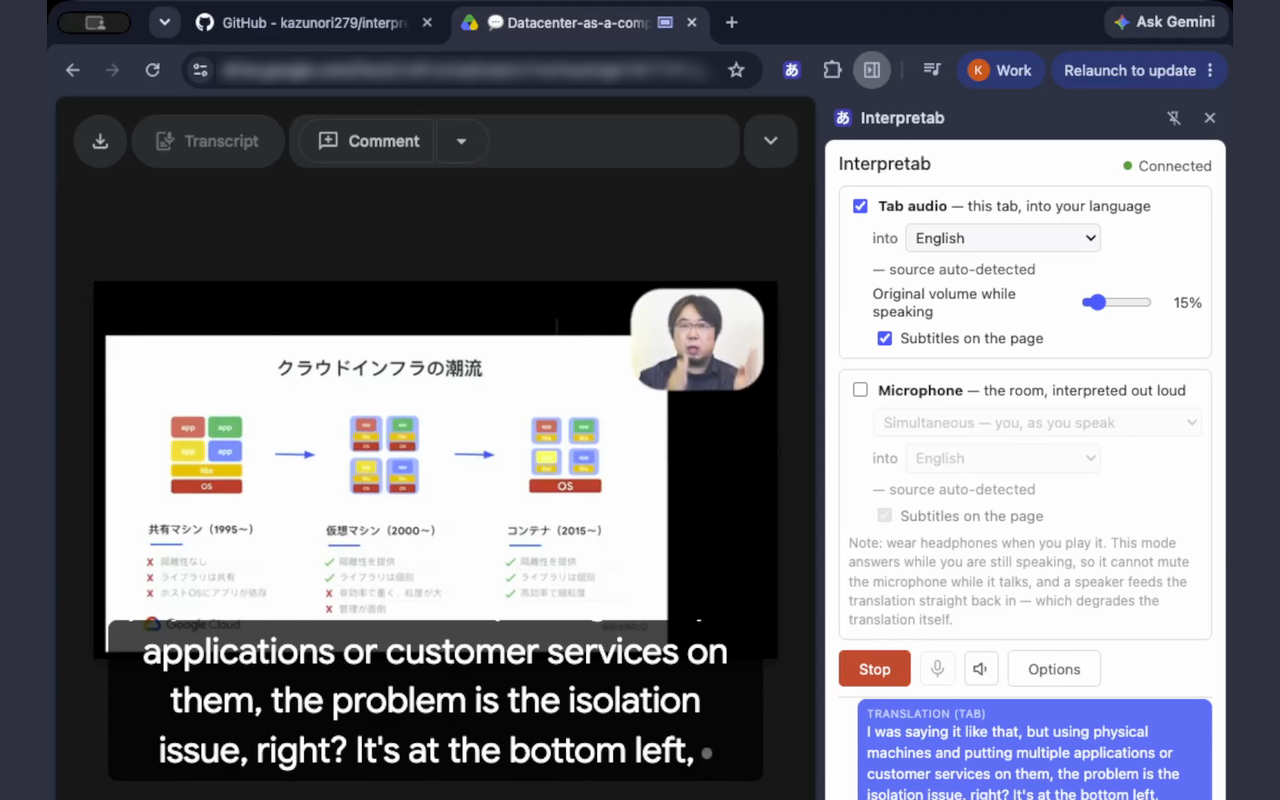
🔒 Interpretab कैसे काम करता है, और निजता
Interpretab अनुवाद के लिए Google की Gemini Live API का उपयोग करता है। आपका ऑडियो, आपके सबटाइटल और आपकी कुंजी आपके ब्राउज़र और Google के बीच एन्क्रिप्टेड रूप में ही चलते हैं, और कहीं और नहीं पहुँचते। कोई एनालिटिक्स या डेटा इकट्ठा करने वाला सर्वर भी नहीं है। ध्यान रहे कि Gemini Live API का मॉडल होने के कारण यह गलत अनुवाद कर सकता है, और ऐसी बात भी बोल सकता है जो अनुवाद है ही नहीं।
- निजता नीति (अंग्रेज़ी में)
💰 आज़माना मुफ़्त, लगातार चलाने पर लगभग $2 प्रति घंटा
Interpretab एक ओपन सोर्स टूल है। पैसा अनुवाद के पीछे मौजूद Gemini Live API का लगता है, और आज़माने के लिए उसका मुफ़्त प्लान काफी है — उसके बाद Gemini Live API का उपयोग आपके अपने Google खाते पर बिल होता है।
अगस्त 2026 तक Google द्वारा प्रकाशित Gemini Live API की दरें ये हैं:
| क्या चल रहा है | ऑडियो इनपुट | ऑडियो आउटपुट | प्रति घंटा |
|---|---|---|---|
| टैब ऑडियो, या Simultaneous मोड में माइक्रोफ़ोन | $0.0053/मिनट | $0.0315/मिनट | ≈ $2.20 |
| Two-way conversation मोड में माइक्रोफ़ोन | $0.005/मिनट | $0.018/मिनट | ≈ $1.40 |
ये लगातार चलने वाले ऑडियो के घंटे हैं, इसलिए कम बोलने पर खर्च भी कम होता है। टैब ऑडियो और माइक्रोफ़ोन एक साथ चालू करने का मतलब है एक ही समय पर दो अनुवाद, इसलिए कीमत दोनों पंक्तियों का जोड़ होती है।
🚀 5 मिनट में शुरू करें
Interpretab ऐसे इंस्टॉल होता है:
Chrome Web Store पर Interpretab खोलें और Chrome में जोड़ें दबाएँ।

अनुवाद Google का Gemini करता है, और Gemini को आपकी अपनी API कुंजी चाहिए। कुंजी लेना मुफ़्त है: Google AI Studio खोलें और किसी Google खाते से साइन इन करें।
यह पेज आपकी मौजूदा कुंजियाँ दिखाता है — नए खाते में एक भी नहीं। Create API key दबाएँ।
कुंजी को एक नाम चाहिए, और एक Google Cloud प्रोजेक्ट जिसकी वह हो। नाम में Interpretab लिखें। उसके नीचे, जिस खाते ने API कभी इस्तेमाल नहीं की उसके पास चुनने को कुछ नहीं होता: No Cloud Projects Available।
उस सूची को खोलें और Create project चुनें। जो नाम पहले से भरा आता है वह आपकी भाषा में होता है, और यह खाना सिर्फ़ लैटिन अक्षर लेता है — उसे मिटाएँ, Interpretab टाइप करें और Create project दबाएँ।
कुंजी वाला डायलॉग नए प्रोजेक्ट के साथ वापस आ जाता है। Create key दबाएँ और कुंजी दिख जाती है — Copy key दबाएँ। वह API keys पेज पर बनी रहती है, इसलिए बाद में दोबारा ली जा सकती है।
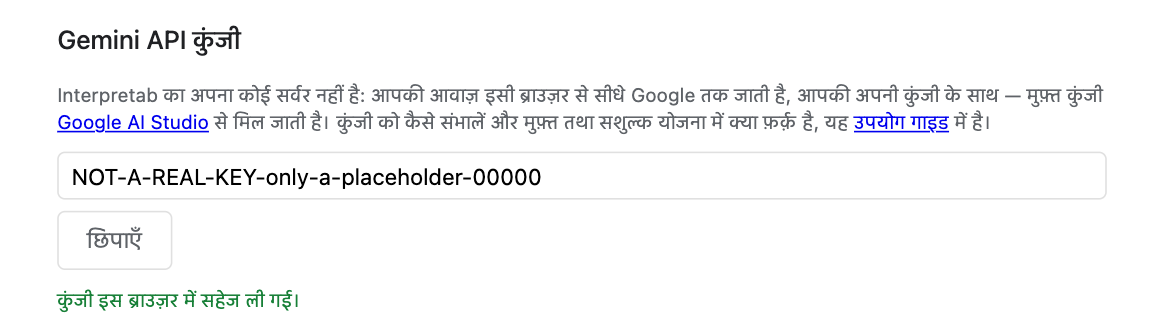
एक्सटेंशन का विकल्प पेज पहली बार अपने आप खुलता है, और साइड पैनल का विकल्प बटन उसे दोबारा खोल देता है। कुंजी को Gemini API कुंजी में पेस्ट करें। वह इसी ब्राउज़र में रहती है और Google के अलावा किसी को नहीं भेजी जाती।
जिस पेज का अनुवाद चाहिए उसे खोलें — पहली जाँच के लिए youtube.com पर बोलने वाला कोई वीडियो सबसे आसान है। अभी-अभी इंस्टॉल हुए एक्सटेंशन का आइकॉन टूलबार में नहीं होता: Chrome का पहेली के टुकड़े वाला बटन दबाएँ, सूची में Interpretab ढूँढें और उसके बगल की पिन दबाएँ।

अब आइकॉन टूलबार में है। जिस टैब का अनुवाद चाहिए, उसी पर रहते हुए उसे क्लिक करें। यही क्लिक उस टैब को सुनने की अनुमति है — इसे छोड़ देने पर त्रुटि मिलेगी।
साइड पैनल में अपनी भाषा चुनें और Start दबाएँ। वीडियो चलाएँ — आवाज़ उसी भाषा में लौटती है। अनुवाद सुनाई न दे तो वीडियो जिस भाषा में है, उससे अलग कोई भाषा चुनें।
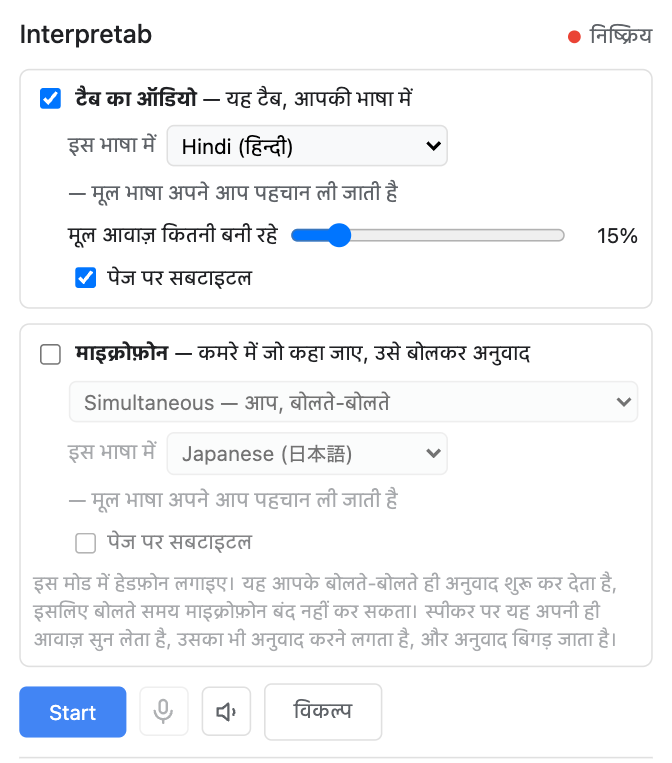
Chrome 116 या उससे नया चाहिए। साइड पैनल बंद करने से अनुवाद नहीं रुकता — Stop किसी भी टैब से, टूलबार आइकॉन पर एक क्लिक की दूरी पर रहता है।
Interpretab का इंटरफ़ेस आपके ब्राउज़र की भाषा के अनुसार चलता है, इस पेज पर दी गई दस भाषाओं में।
🎛️ क्या अनुवाद करना है, यह चुनना
Interpretab में दो स्विच हैं, टैब का ऑडियो और माइक्रोफ़ोन। कोई एक अकेले, या दोनों एक साथ।
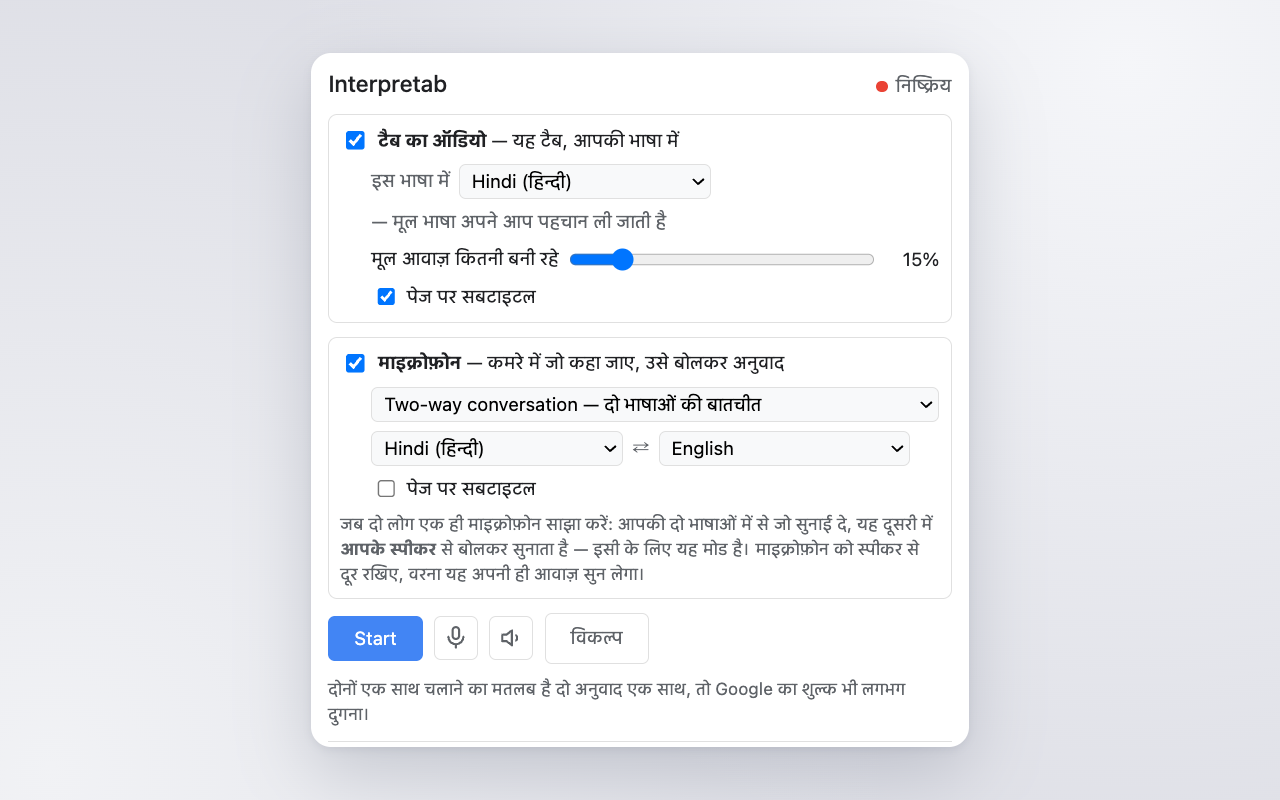
टैब ऑडियो मौजूदा टैब में जो कुछ चल रहा है उसे आपकी चुनी हुई भाषा में अनुवाद करता है — 78 भाषाओं में से चुनिए।
माइक्रोफ़ोन आपके कंप्यूटर का माइक जो सुनता है उसका अनुवाद करता है। इसके दो मोड हैं:
- Simultaneous बोलने वाले के वाक्य खत्म करने का इंतज़ार किए बिना, बात को एक भाषा में अनुवाद करता रहता है।
- Two-way conversation दो भाषाओं में बात कर रहे दो लोगों के लिए है। दोनों भाषाएँ बता दीजिए, लैपटॉप को बीच में मेज़ पर रख दीजिए, और यह हर वक्ता के रुकने का इंतज़ार करके बात को दूसरी भाषा में पहुँचा देता है — हिन्दी और जापानी सेट कीजिए, तो हिन्दी सुनकर जापानी बोलेगा और जापानी सुनकर हिन्दी। कुछ भी बदलना नहीं पड़ता। 97 भाषाएँ, और शब्दावली सिर्फ़ इसी मोड तक पहुँचती है।
माइक्रोफ़ोन पहली बार चालू करते समय Chrome की अनुमति एक बार चाहिए — और वह अनुमति पूरे एक्सटेंशन को मिलती है। पैनल यह बताता है और विकल्प → माइक्रोफ़ोन की अनुमति से जोड़ देता है, जहाँ अनुमति देने वाला बटन है। Chrome अपनी अनुमति की पूछताछ केवल अलग पेज पर दिखाता है, साइड पैनल में कभी नहीं।
दोनों एक साथ चालू करने का मतलब है एक ही समय पर दो अनुवाद, इसलिए Google दोनों का शुल्क लेता है और खर्च दोनों का जोड़ होता है।
💬 सबटाइटल और बोला गया अनुवाद
सबटाइटल पेज के नीचे बीच में दिखते हैं, एक बार में तीन पंक्तियाँ, और वीडियो के फ़ुलस्क्रीन जाने पर साथ चलते हैं। जब टैब ऑडियो और माइक्रोफ़ोन दोनों चालू हों, तो माइक्रोफ़ोन वाली पंक्ति पर नीली किनारी लग जाती है। विकल्प → सबटाइटल का आकार से ऊँचाई 16–64 px के बीच, देखते-देखते ही बदली जा सकती है।
अनुवादित आवाज़ आपके कंप्यूटर के ऑडियो आउटपुट से निकलती है, और म्यूट बटन उसे कभी भी चुप करा देता है।
🔊 टैब ऑडियो अनुवाद की आवाज़
टैब ऑडियो से हुआ अनुवाद आपके डिफ़ॉल्ट ऑडियो डिवाइस पर बजता है — यानी उन्हीं स्पीकर या हेडफ़ोन पर जो कंप्यूटर पहले से इस्तेमाल कर रहा है। अनुवाद बोलते समय टैब की अपनी आवाज़ नीचे धीमी आवाज़ में चलती रहती है, ताकि फ़िल्म का संगीत और असर सुनाई देते रहें।
🎤 माइक्रोफ़ोन अनुवाद की आवाज़
विकल्प → ऑडियो इनपुट/आउटपुट से तय होता है कि माइक्रोफ़ोन किस डिवाइस से सुने और उसका अनुवाद किस डिवाइस से बोला जाए। थोड़ी देर के लिए अनुवाद रोकना हो, या माहौल इतना शोरगुल भरा हो कि वे आवाज़ें भी अनुवाद हो जाएँ जो आपको नहीं चाहिए थीं, तो माइक्रोफ़ोन बंद करने वाला बटन इनपुट को कभी भी बंद कर देता है।
👥 ऑनलाइन मीटिंग में इस्तेमाल
सामने वाले को समझना वही है जो यह टूल बिना किसी सेटअप के करता है। मीटिंग को एक टैब में खोलिए, टैब ऑडियो चालू कीजिए, अपनी भाषा चुनिए और Start दबाइए। वे जो कहेंगे वह आपकी भाषा में, बोलकर और सबटाइटल दोनों रूपों में पहुँचेगा।
🤝 Google Meet के साथ इस्तेमाल
उन्हें आपकी अनुवादित आवाज़ सुनानी हो, तो Google Meet पर कुछ भी इंस्टॉल नहीं करना पड़ता।
स्पीकर पर माइक्रोफ़ोन कॉल की आवाज़ को ही वापस सुन लेता है, और दोनों दिशाएँ एक-दूसरे का अनुवाद करने लगती हैं। सबसे पहले कंप्यूटर में हेडफ़ोन या ईयरफ़ोन लगाएँ।
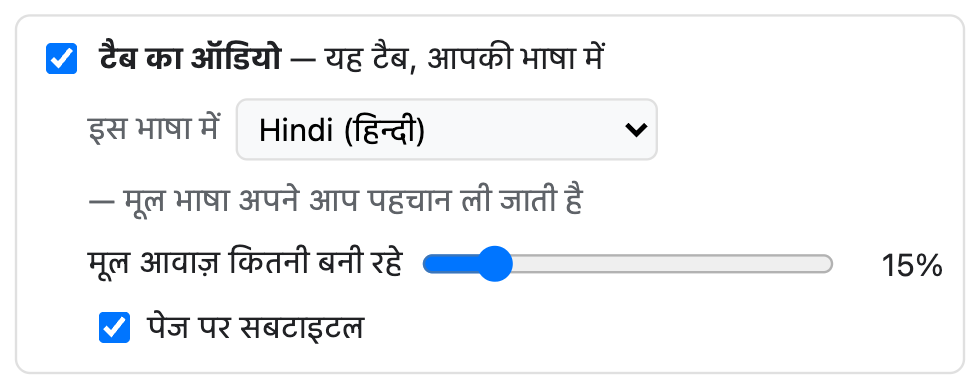
meet.google.com खोलें और उसी टैब पर Interpretab का साइड पैनल खोलें। टैब का ऑडियो चालू करें और उसे अपनी भाषा पर रखें — यही आधा हिस्सा सामने वाले की बात का अनुवाद करता है।
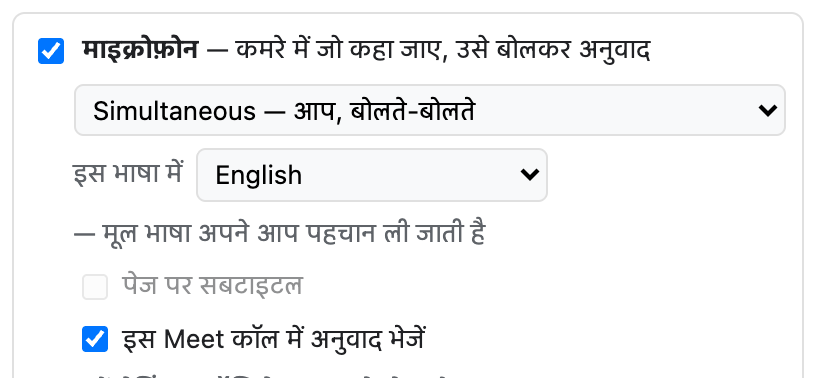
माइक्रोफ़ोन चालू करें और उसे उनकी भाषा पर रखें। Meet के टैब पर इस कार्ड में एक स्विच और आता है, इस Meet कॉल में अनुवाद भेजें — उसे चालू रहने दें। जब तक वह चालू है, वह आवाज़ इस कंप्यूटर से नहीं निकलती, सिर्फ़ कॉल में जाती है, और यहाँ उसके सबटाइटल बंद रहते हैं।
उसी टैब में मीटिंग में शामिल हो जाएँ।
साइड पैनल में Start दबाएँ। इससे पहले Meet की माइक्रोफ़ोन सूची में कुछ नहीं दिखता — अनुवाद वाला माइक्रोफ़ोन वहाँ शुरू करने पर ही आता है।

Meet में Settings → Audio खोलें और माइक्रोफ़ोन में Interpretab (translated) चुनें। साथ ही Studio Sound बंद कर दें। ब्लूटूथ हेडफ़ोन पर हों तो देख लें कि Meet उन्हीं से आवाज़ निकाल रहा है।
कुछ बोलिए। लगभग तीन सेकंड बाद सामने वाले को अनुवाद सुनाई देता है, और नीचे धीमे से आपकी अपनी आवाज़ भी मिली रहती है, तो वे आपको भी सुनते रहते हैं।
🔌 कोई भी दूसरी मीटिंग सेवा
अनुवादित आवाज़ को मीटिंग ऐप के माइक्रोफ़ोन इनपुट तक पहुँचाना होता है, और उसके लिए एक वर्चुअल ऑडियो डिवाइस चाहिए। सबसे आसान उत्तर अब भी यही है कि वे भी Interpretab इंस्टॉल कर लें; अगर यह संभव न हो:
- एक वर्चुअल ऑडियो डिवाइस इंस्टॉल करें: macOS पर BlackHole, Windows पर VB-Cable।
- ऊपर की तरह हेडफ़ोन लगाएँ।
- विकल्प → ऑडियो आउटपुट → वह वर्चुअल डिवाइस चुनें। माइक्रोफ़ोन से अनुवादित आवाज़ वहाँ जाती है; टैब के ऑडियो का अनुवाद आपके हेडफ़ोन में आता है।
- मीटिंग ऐप की माइक्रोफ़ोन इनपुट सेटिंग में वह वर्चुअल डिवाइस चुनें।
- टैब ऑडियो और माइक्रोफ़ोन दोनों चालू करें, दोनों भाषाएँ तय करें और Start दबाएँ।
चूँकि यह एक Chrome एक्सटेंशन है, यह सब इन सेवाओं के ब्राउज़र संस्करणों के साथ ही काम करता है — डेस्कटॉप ऐप और नेटिव क्लाइंट इसकी पहुँच से बाहर हैं।
🤖 अनुवाद के पीछे के मॉडल, और उसकी गुणवत्ता
टैब ऑडियो और माइक्रोफ़ोन का Simultaneous मोड Gemini Live API के Live Translate मॉडल पर चलते हैं। माइक्रोफ़ोन का Two-way conversation मोड Gemini Live मॉडल पर चलता है, जो एक साथ अनुवाद नहीं कर सकता — वह वक्ता के रुकने का इंतज़ार करता है — लेकिन Live Translate से बेहतर अनुवाद करता है, और नीचे दी गई शब्दावली को स्वीकार करने वाला अकेला मॉडल है।
दोनों ही हालात में मॉडल चूक सकता है, और सबटाइटल में गलत सामग्री या गलत भाषा आ सकती है।
📖 शब्दावली
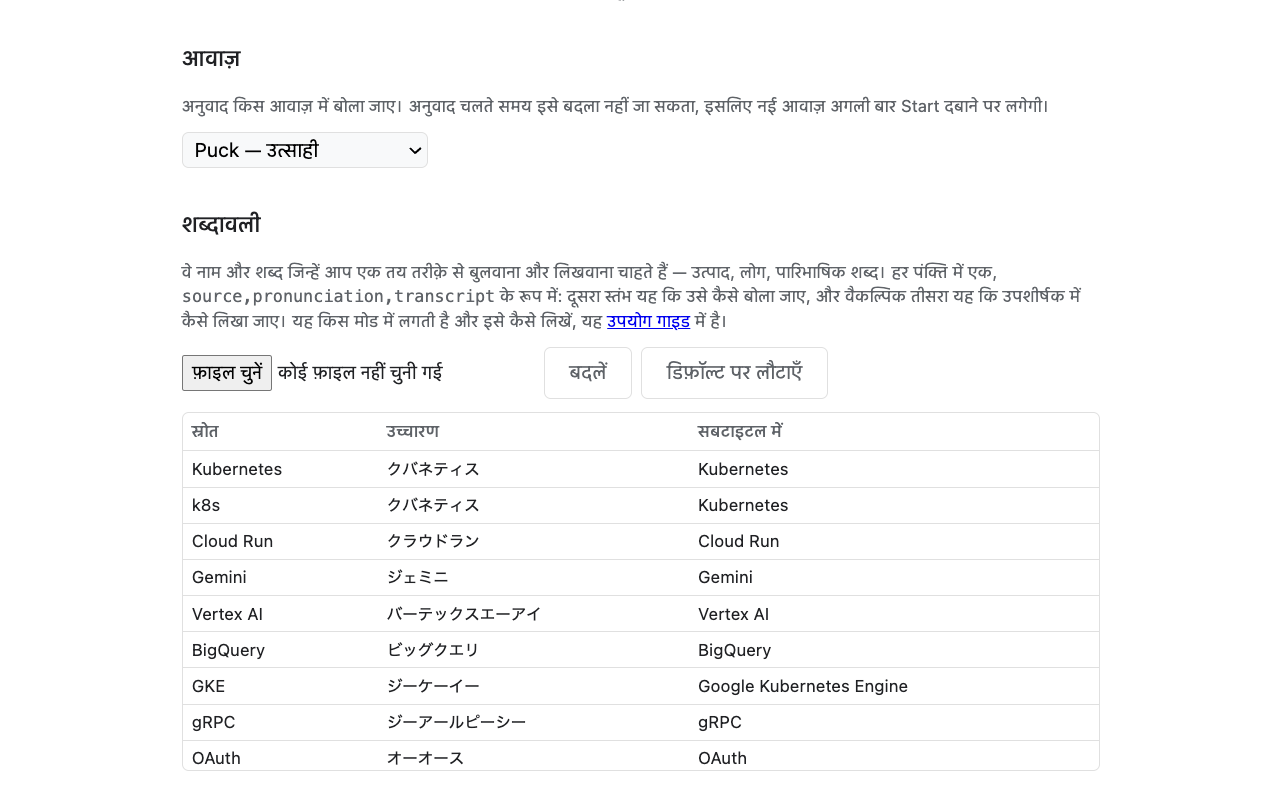
उत्पादों के नाम, लोगों के नाम और तकनीकी शब्द ही वे चीज़ें हैं जिन्हें एक सामान्य मॉडल सबसे ज़्यादा गलत करता है — उच्चारण में भी और वर्तनी में भी। माइक्रोफ़ोन का Two-way conversation मोड इन गलतियों को कम करने के लिए शब्दावली लेता है; कोई और मोड नहीं लेता। फिर भी मॉडल चूक सकता है, और दर्ज किया गया उच्चारण या वर्तनी न भी आए।
विकल्प → शब्दावली ऐसा CSV लेता है:
source,pronunciation,transcript
Kubernetes,クバネティス,Kubernetes
Cloud Run,クラウドラン,Cloud Run
पहला कॉलम पहचाने जाने वाला शब्द है, दूसरा वह उच्चारण है जो मॉडल को बताया जाता है, और तीसरा वह है जो आप सबटाइटल में दिखाना चाहते हैं।
⚠️ जानने लायक बातें
- माइक्रोफ़ोन के Simultaneous मोड के लिए इयरफ़ोन या हेडफ़ोन इस्तेमाल करें। यह मोड आपके बोलते हुए ही बोलता है, इसलिए माइक अपनी ही अनुवादित आवाज़ दोबारा पकड़ लेता है — एक इको लूप — और अनुवाद की गुणवत्ता बहुत गिर जाती है।
- माइक्रोफ़ोन के साथ बाहरी स्पीकर चाहिए तो म्यूट बटन वाला माइक लें। स्पीकर अनुवादित आवाज़ को वापस माइक में भेज देते हैं — इको लूप — और अनुवाद ठीक से काम करना बंद कर देता है। सिर्फ़ बोलते समय म्यूट हटाइए।
- टैब ऑडियो और माइक्रोफ़ोन एक साथ मतलब एक ही समय पर दो अनुवाद, और लगभग दोगुना खर्च।
- Interpretab एक बार में एक ही टैब पर चलता है। चलते समय किसी दूसरे टैब का साइड पैनल बताता है कि वह किस टैब पर चल रहा है और सिर्फ़ Stop देता है। वहाँ रोकिए, Start वापस आ जाएगा।
- Chrome एक्सटेंशन को अपने पेजों और PDF पर कुछ बनाने नहीं देता, इसलिए वहाँ सबटाइटल नहीं दिख सकते। बोला गया अनुवाद और साइड पैनल का ट्रांसक्रिप्ट फिर भी चलते रहते हैं।
- अनुवाद कितना अच्छा होगा, यह भाषा-जोड़ी पर निर्भर करता है। अंग्रेज़ी और जापानी वह जोड़ी है जिस पर घंटे भर के परीक्षण किए गए हैं; ज़्यादा दूर की या कम प्रचलित जोड़ी का नतीजा खुरदरा हो सकता है, और पहले से जानने का कोई तरीका नहीं — आज़माकर ही पता चलेगा।
📊 Gemini Live API के उपयोग के बारे में और
साइड पैनल इस बार के रन में अब तक हुए उपयोग का मीटर दिखाता है, और हर बार Start दबाने पर शून्य से शुरू होता है। क्या दिखेगा यह विकल्प → Gemini API प्लान पर निर्भर करता है, जहाँ आप बताते हैं कि आपकी कुंजी Free है या Paid।
- Free (डिफ़ॉल्ट): अब तक 12 मि., कुल उपयोग 18 मि.। मुफ़्त प्लान में इसका कोई शुल्क नहीं लगता।
- Paid: अब तक 12 मि., इस रन में ~$0.31 का Gemini उपयोग — यह अनुमान है, आपका असली बिल नहीं।
कुंजी पेस्ट करते समय ही प्लान सेट कर दीजिए। जिस Google खाते की कुंजी है उसमें भुगतान का तरीका जुड़ते ही वह पेड हो जाती है, और दोनों में से कौन-सी है यह Google Interpretab को नहीं बताता — इसीलिए यह पूछा जाता है। आपका असली बिल सिर्फ़ आपके Google खाते में मौजूद होता है।
💳 मुफ़्त प्लान और पेड प्लान में से चुनना
Gemini API कुंजी का खर्च, उस पर लगी दर-सीमा की सख़्ती, और आपके भेजे डेटा के साथ Google क्या करता है — ये सब इस पर निर्भर करते हैं कि वह किस प्लान पर है। Google के अपने दस्तावेज़ पेड वाले को Tier 1 कहते हैं, जो Interpretab के विकल्प पेज के Paid जैसा ही है। Google द्वारा प्रकाशित शर्तें ये हैं:
| प्लान | कैसे मिलता है | खर्च और सीमाएँ | Google आपके डेटा का क्या करता है | Interpretab में कहाँ फिट है |
|---|---|---|---|---|
| Free | भुगतान का तरीका जोड़ने की ज़रूरत नहीं | मुफ़्त, पर लंबे या भारी उपयोग पर सीमा से टकराकर त्रुटि आ जाती है | Google के उत्पाद सुधारने में इस्तेमाल होता है, और मानवीय समीक्षा के दायरे में आता है | आज़माने के लिए |
| Paid (Google का Tier 1) | Google खाते में भुगतान का तरीका जोड़ें | उपयोग के अनुसार भुगतान, हर 10 मिनट में $10 और महीने में $250 तक | उत्पाद सुधार में इस्तेमाल नहीं; दुरुपयोग पकड़ने के लिए थोड़े समय का लॉग भर | नियमित उपयोग के लिए यही सही जगह। लगभग हर काम के लिए काफ़ी |
शुरुआत मुफ़्त प्लान से कीजिए, और लगातार इस्तेमाल होने लगे तो भुगतान का तरीका जोड़ दीजिए। पेड प्लान पर आपका भेजा कुछ भी Google के उत्पाद सुधारने में इस्तेमाल नहीं होता, और इस तरह के टूल के लिए सीमाएँ खुली-खुली हैं: करीब 25 Interpretab रन एक साथ, और महीने में लगभग 110 घंटे। Google ने बिलिंग सेट करने का तरीका लिखा है।
🔑 एक Gemini API कुंजी को कई मशीनों और कई लोगों में साझा करना
Interpretab कुंजी को मशीन पर ही, chrome.storage.local में रखता है। Chrome का प्रोफ़ाइल सिंक उसे साथ नहीं ले जाता, इसलिए कई कंप्यूटरों पर इस्तेमाल का मतलब है हर एक में कुंजी पेस्ट करना। अपनी ही कई मशीनों पर एक कुंजी इस्तेमाल करना ठीक है।
कुंजी किसी और को दे देना ठीक नहीं, Google की API सेवा शर्तों के अनुसार।
🛡️ अपनी Gemini API कुंजी के बारे में जानने लायक बातें
- दर-सीमाएँ प्रति कुंजी नहीं, प्रति प्रोजेक्ट होती हैं। Google का दस्तावेज़ यही कहता है। पेड प्लान का “हर 10 मिनट में $10” लगभग 25 Interpretab रन एक साथ चलाने जितना है, और उससे आगे त्रुटि मिलती है।
- कुंजी एक पासवर्ड है। बाहर निकल जाए तो Google की सलाह लागू होती है: “दूसरे लोग आपके प्रोजेक्ट का कोटा खर्च कर सकते हैं, अप्रत्याशित बिल खड़ा कर सकते हैं, और निजी संसाधनों तक पहुँच सकते हैं।” कोई मशीन छोड़ते समय, या कुंजी लीक होने का शक हो तो, AI Studio में पुरानी कुंजी हटाकर नई बनाइए।
- टीम के लिए, एक व्यक्ति एक कुंजी। एक ही Google Cloud बिलिंग खाते के नीचे हर सदस्य को अलग प्रोजेक्ट दीजिए — भुगतान एक जगह रहेगा और कुंजियाँ तथा दर-सीमाएँ अलग-अलग।
- EEA, स्विट्ज़रलैंड या यूके के उपयोगकर्ताओं के लिए, Gemini API की अतिरिक्त शर्तें पेड प्लान अनिवार्य करती हैं।
- अगर रन शुरू ही न हो, तो संदेश बताता है कि समस्या कौन-सी है। Interpretab कुछ भी खोलने से पहले Google से कुंजी के बारे में पूछ लेता है, इसलिए अस्वीकृत कुंजी, Google अभी जितनी अनुमति देता है उतना खर्च कर चुकी कुंजी, और Gemini API इस्तेमाल करने की अनुमति न रखने वाली कुंजी — तीनों अलग-अलग नाम से बताए जाते हैं, अंदाज़े से नहीं। खत्म हो जाना मुफ़्त प्लान पर आम बात है: AI Studio में देखिए कि कितना बचा है और सीमा रीसेट होने का इंतज़ार कीजिए, या भुगतान का तरीका जोड़ दीजिए। अगर संदेश कहता है कि कुंजी तो स्वीकार हो गई, तो समस्या Gemini या आपके नेटवर्क की है, कुंजी की नहीं। रन बीच में भी इसी वजह से रुक सकता है। ऐसे में Interpretab दोबारा जुड़ने के बजाय उसे वहीं खत्म कर देता है और वही संदेश दिखाता है: सीमा खत्म हो चुकी हो तब भी कनेक्शन एक बार बन जाता है, और एक सेकंड बाद बंद हो जाता है।
🛠️ ओपन सोर्स
Apache 2.0। सोर्स, ऊपर लिखी हर बात के पीछे के इंजीनियरिंग नोट्स, और इशू ट्रैकर:
⚖️ अस्वीकरण
- यह Google का उत्पाद नहीं है। Interpretab एक निजी प्रोजेक्ट है। इसे Google ने न बनाया है, न इसका समर्थन, अनुमोदन या समीक्षा की है। Google, Gemini, Chrome और YouTube, Google LLC के ट्रेडमार्क हैं।
- यह मशीनी अनुवाद है। यह गलत सुनता है, नामों का अंदाज़ा लगाता है, और कभी-कभी वह भी कह देता है जो बोलने वाले ने कहा ही नहीं — पूरे आत्मविश्वास से, और सुरीली आवाज़ में। जहाँ गलती की कीमत चुकानी पड़े वहाँ इसका इस्तेमाल न करें: चिकित्सा, कानून, पैसा, सुरक्षा, या ऐसा कोई भी काम जिसके लिए आप दुभाषिया रखते।
- किसकी आवाज़ का अनुवाद करना है, यह आपका फ़ैसला है। कुछ जगहों पर बातचीत रिकॉर्ड या अनुवाद करने के लिए सबकी सहमति चाहिए, और किसी साइट की शर्तें उसके ऑडियो के बारे में अपनी बात कह सकती हैं। वह मामला आपके और उनके बीच का है।
- कोई वारंटी नहीं। Apache 2.0, जैसा है वैसा। Gemini का इस्तेमाल आपकी अपनी कुंजी से चलता है और बिल आपके खाते पर आता है।