English · 日本語 · 中文 · Español · Français · Deutsch · Português · 한국어 · हिन्दी · العربية
 Interpretab
Una extensión de Chrome que traduce lo que reproduce tu navegador, y lo que tú dices, a más de 70 idiomas en tiempo real — hablado en voz alta y subtitulado en la página.
💡 Para qué sirve
Traducir el audio del navegador
 Ver un vídeo, una retransmisión en directo o un pódcast que suena en tu navegador en el
idioma que prefieras.
Ver un vídeo, una retransmisión en directo o un pódcast que suena en tu navegador en el
idioma que prefieras.
 Seguir una reunión en línea con todo lo que dice la otra parte traducido a tu
idioma.
Seguir una reunión en línea con todo lo que dice la otra parte traducido a tu
idioma.
Traducir el audio del micrófono
 Dar una presentación o una retransmisión con tu propia voz subtitulada en pantalla en
otro idioma.
Dar una presentación o una retransmisión con tu propia voz subtitulada en pantalla en
otro idioma.
 Reunirte en una sala, o charlar con amigos, con todo el mundo interpretado al idioma
que elijas.
Reunirte en una sala, o charlar con amigos, con todo el mundo interpretado al idioma
que elijas.
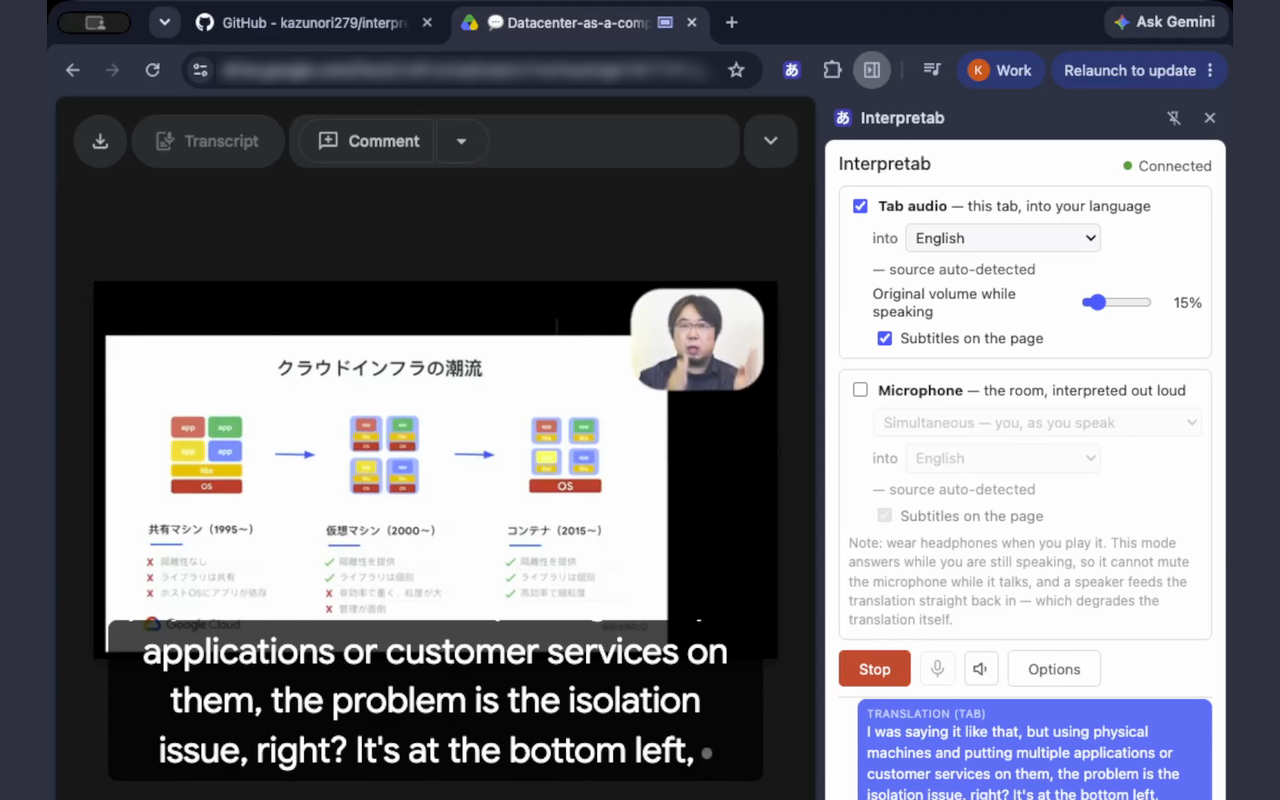
🔒 Cómo funciona Interpretab, y la privacidad
Interpretab traduce a través de la Gemini Live API de Google. Tu audio, tus subtítulos y tu clave viajan cifrados entre tu navegador y Google, y no llegan a ningún otro sitio. Tampoco hay servidor de analítica ni de recogida de datos. Ten en cuenta que, al ser un modelo de la Gemini Live API, puede traducir de forma inexacta y puede producir habla que no es una traducción en absoluto.
- Política de privacidad (en inglés)
💰 Gratis para probarlo, unos 2 $ la hora para seguir usándolo
Interpretab es una herramienta de código abierto. Lo que cuesta dinero es la Gemini Live API que hay detrás de la traducción, y su plan gratuito basta para probarla — a partir de ahí, el uso de la Gemini Live API se factura a tu propia cuenta de Google.
Estas son las tarifas de la Gemini Live API que Google publica en agosto de 2026:
| Qué está funcionando | Audio de entrada | Audio de salida | Por hora |
|---|---|---|---|
| Audio de la pestaña, o el micrófono en modo Simultaneous | 0,0053 $/min | 0,0315 $/min | ≈ 2,20 $ |
| El micrófono en modo Two-way conversation | 0,005 $/min | 0,018 $/min | ≈ 1,40 $ |
Son horas de audio continuo, así que hablar menos cuesta menos. Encender a la vez el audio de la pestaña y el micrófono son dos traducciones a la vez, así que el precio es la suma de las dos filas.
🚀 Empieza en 5 minutos
Interpretab se instala así:
Abre Interpretab en Chrome Web Store y pulsa Añadir a Chrome.

Quien traduce es Gemini, de Google, y Gemini necesita una clave de API tuya. Conseguirla es gratis: abre Google AI Studio e inicia sesión con una cuenta de Google.
La página lista las claves que tienes, que en una cuenta nueva son ninguna. Pulsa Crear clave de API.
Una clave necesita un nombre y un proyecto de Google Cloud al que pertenecer. Escribe Interpretab como nombre. Debajo, una cuenta que nunca ha usado la API no tiene nada que elegir: No Cloud Projects Available.
Abre esa lista y elige Crear proyecto. El nombre que viene puesto está en tu idioma y el campo solo acepta letras latinas: bórralo, escribe Interpretab y pulsa Crear proyecto.
Vuelves al cuadro de la clave, ya con el proyecto nuevo. Pulsa Crear clave y aparece la clave: pulsa Copiar clave. Se queda en la página de API keys, así que puedes volver a por ella.
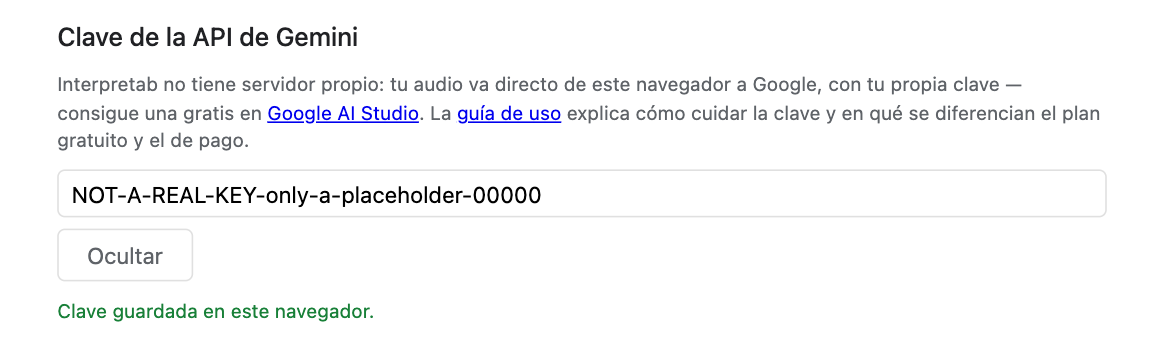
La página de Opciones de la extensión se abre sola la primera vez, y el botón Opciones del panel lateral la vuelve a abrir. Pega la clave en Clave de la API de Gemini. Se guarda en este navegador y no se envía a nadie más que a Google.
Abre la página que quieras traducir — un vídeo con voz en youtube.com es la prueba más fácil para empezar. Una extensión recién instalada aún no tiene icono en la barra: pulsa el botón de la pieza de puzle de Chrome, busca Interpretab en la lista y pulsa la chincheta que hay al lado.

Ya tienes el icono en la barra. Púlsalo estando en la pestaña que quieras traducir. Ese clic es como das permiso para escuchar la pestaña; si te lo saltas, obtendrás un error.
Elige tu idioma en el panel lateral y pulsa Start. Dale al vídeo: la voz vuelve en ese idioma. Si no oyes ninguna traducción, elige un idioma distinto del que ya habla el vídeo.
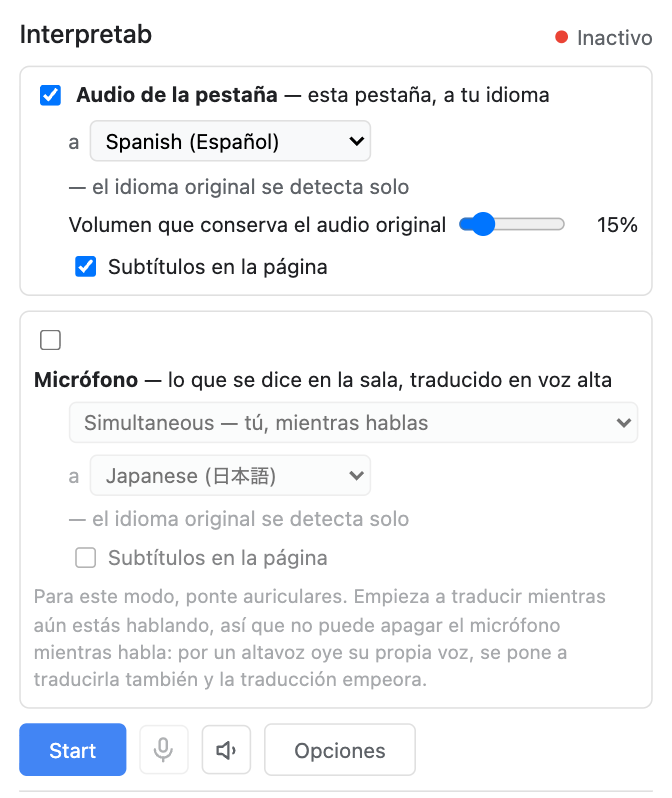
Chrome 116 o posterior. Cerrar el panel lateral no detiene la traducción: el botón Stop está siempre a un clic del icono de la barra de herramientas, desde cualquier pestaña.
La interfaz de Interpretab sigue el idioma de tu navegador, en los diez idiomas de esta página.
🎛️ Elegir qué traducir
Interpretab tiene dos interruptores, Audio de la pestaña y Micrófono. Cualquiera por su cuenta, o los dos a la vez.
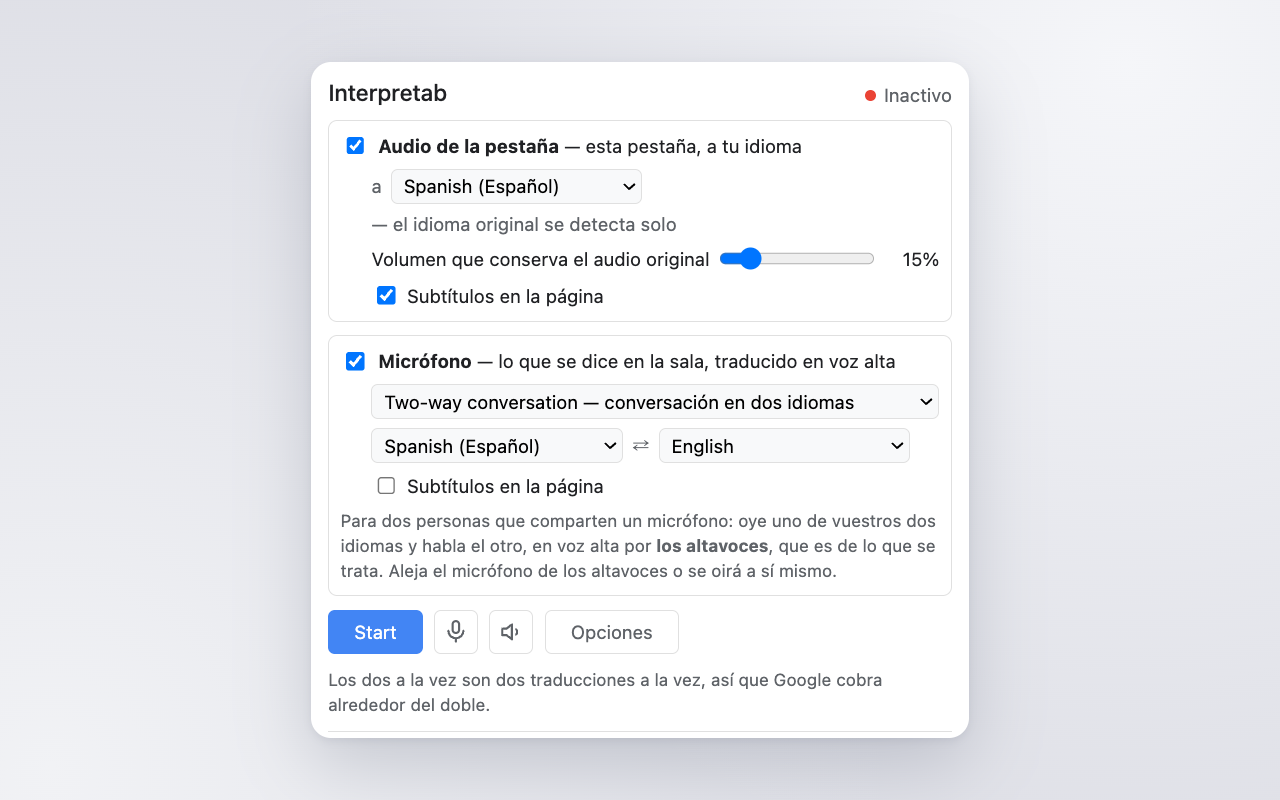
Audio de la pestaña traduce lo que esté reproduciendo la pestaña actual al idioma que elijas, entre 78.
Micrófono traduce lo que oye el micrófono de tu ordenador. Tiene dos modos:
- Simultaneous traduce el habla a un idioma sin esperar a que quien habla termine la frase.
- Two-way conversation es para dos personas hablando en dos idiomas. Nombra los dos idiomas, pon el portátil sobre la mesa entre vosotros, y espera a que cada persona termine para dirigirla al otro idioma: pon español y japonés, y si oye español dice japonés; si oye japonés dice español. Sin cambiar nada. 97 idiomas, y es el único modo al que llega un glosario.
La primera vez que enciendes el micrófono, Chrome tiene que concederlo: una sola vez, y a la extensión entera. El panel te lo dice y enlaza a Opciones → Acceso al micrófono, donde está el botón Permitir el micrófono: Chrome solo muestra su aviso de permiso en una página propia, nunca en el panel lateral.
Encender los dos a la vez son dos traducciones a la vez, así que Google cobra por ambas y el coste es la suma de las dos.
💬 Los subtítulos y la traducción hablada
Los subtítulos aparecen abajo en el centro de la página, tres líneas cada vez, y siguen al vídeo a pantalla completa. Cuando están encendidos el audio de la pestaña y el micrófono, la línea del micrófono se marca con un borde azul. Opciones → Tamaño de los subtítulos fija su altura, de 16 a 64 px, en vivo mientras miras.
La voz traducida sale por la salida de audio de tu ordenador, y un botón de silencio la calla en cualquier momento.
🔊 La voz de la traducción del audio de la pestaña
La voz traducida del audio de la pestaña suena por tu dispositivo de audio predeterminado, los altavoces o auriculares que el ordenador ya esté usando. El sonido propio de la pestaña sigue sonando por debajo a menor volumen mientras habla la traducción, así que la música y los efectos de una película siguen ahí.
🎤 La voz de la traducción del micrófono
Opciones → Entrada / Salida de audio elige por qué dispositivo escucha Micrófono y por cuál se habla su traducción. Para dejar de traducir un momento, o cuando el sitio es tan ruidoso que se cuelan voces que no querías traducir, el botón de apagar el micrófono corta la entrada en cualquier momento.
👥 Usarlo en reuniones en línea
Oír a la otra parte es lo que esta herramienta hace de fábrica. Abre la reunión en una pestaña, enciende el audio de la pestaña, elige tu idioma y pulsa Start. Lo que digan llega en tu idioma, hablado y subtitulado.
🤝 Usarlo con Google Meet
Para que ellos oigan tu voz traducida en Google Meet, no hay nada que instalar.
Con altavoces, el micrófono oye la llamada saliendo de ellos y las dos direcciones empiezan a interpretarse entre sí. Conecta unos auriculares antes que nada.
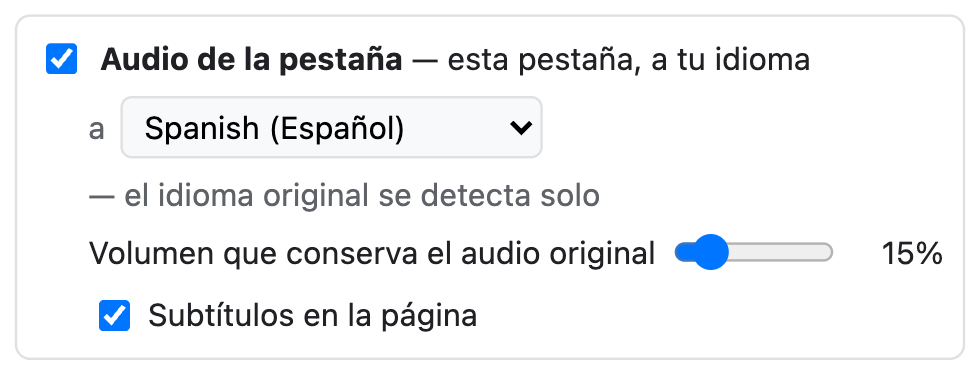
Abre meet.google.com y abre ahí el panel lateral de Interpretab. Activa Audio de la pestaña y ponlo en tu idioma: esa es la mitad que traduce lo que dice la otra parte.
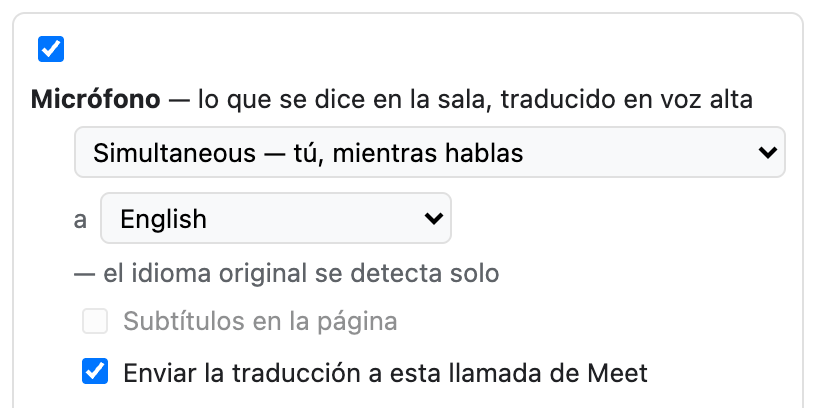
Activa Micrófono y ponlo en el idioma de ellos. En una pestaña de Meet la tarjeta trae un interruptor más, Enviar la traducción a esta llamada de Meet: déjalo puesto. Mientras lo esté, esa voz va a la llamada en vez de salir de este ordenador, y sus subtítulos aquí se quedan apagados.
Únete a la reunión en esa misma pestaña.
Pulsa Start en el panel lateral. Hasta que lo hagas no aparece nada en la lista de micrófonos de Meet: el micrófono traducido lo pone ahí el arranque.

En Meet, abre Configuración → Audio y elige Interpretab (translated) como micrófono. Ya que estás, apaga Sonido de estudio. Si llevas auriculares Bluetooth, comprueba que son por donde Meet está sonando.
Di algo. Al otro lado oyen la traducción unos tres segundos después, con tu propia voz mezclada bajito por debajo, así que también te siguen oyendo a ti.
🔌 Cualquier otro servicio de reuniones
La voz traducida tiene que llegar a la aplicación de la reunión como entrada de micrófono, y eso pide un dispositivo de audio virtual. Lo más sencillo sigue siendo que instalen Interpretab también y traduzcan tu voz en su lado; si no pueden:
- Instala un dispositivo de audio virtual: BlackHole en macOS, VB-Cable en Windows.
- Conecta auriculares, como arriba.
- Opciones → Salida de audio → elige el dispositivo virtual. Allí va la voz traducida de Micrófono; la de Audio de la pestaña llega a tus auriculares.
- En el ajuste de entrada de micrófono de la aplicación de la reunión, elige el dispositivo virtual.
- Enciende el audio de la pestaña y el micrófono, pon los dos idiomas y pulsa Start.
Como esto es una extensión de Chrome, todo lo anterior solo funciona con las versiones web de estos servicios; las aplicaciones de escritorio y los clientes nativos quedan fuera de alcance.
🤖 Los modelos detrás de la traducción, y su calidad
El audio de la pestaña y el modo Simultaneous del micrófono funcionan sobre el modelo Live Translate de la Gemini Live API. El modo Two-way conversation del micrófono funciona sobre el modelo Gemini Live, que no puede traducir de forma simultánea — espera a que quien habla termine — pero traduce mejor que Live Translate, y es el único que acepta el glosario de más abajo.
En cualquier caso, el modelo puede fallar, y los subtítulos pueden salir con el contenido equivocado, o en el idioma equivocado.
📖 Glosario
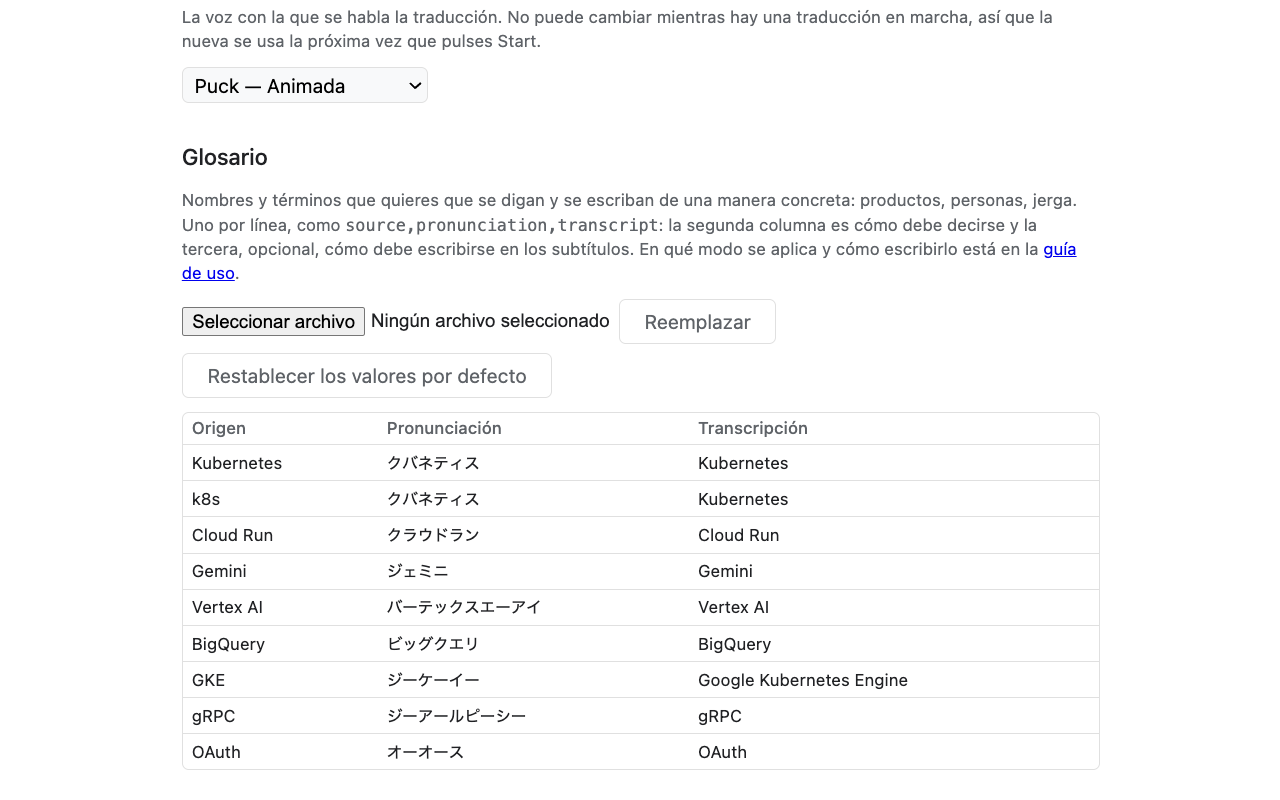
Los nombres de producto, los nombres de personas y la jerga son lo que un modelo general falla más a menudo, tanto en pronunciación como en escritura. El modo Two-way conversation del micrófono acepta un glosario para reducir esos fallos; ningún otro modo lo hace. Aun así el modelo puede fallar, y una pronunciación o una escritura registradas pueden no salir.
Opciones → Glosario acepta un CSV como este:
source,pronunciation,transcript
Kubernetes,クバネティス,Kubernetes
Cloud Run,クラウドラン,Cloud Run
La primera columna es el término que hay que reconocer, la segunda es la pronunciación que se le indica al modelo, y la tercera es lo que quieres que muestren los subtítulos.
⚠️ Cosas que conviene saber
- Usa auriculares para el modo Simultaneous del micrófono. Ese modo habla por encima de ti, así que el micrófono vuelve a captar su propia voz traducida — un bucle de eco — y la calidad de la traducción cae mucho.
- Si quieres altavoces externos con el micrófono, usa un micrófono con botón de silencio. Los altavoces devuelven la voz traducida al micrófono — un bucle de eco — y la traducción deja de funcionar bien. Quita el silencio solo mientras hablas.
- El audio de la pestaña y el micrófono a la vez son dos traducciones a la vez, y más o menos el doble de coste.
- Interpretab funciona en una pestaña a la vez. Mientras está en marcha, el panel lateral de cualquier otra pestaña nombra la pestaña en la que está corriendo y ofrece solo Stop. Párala allí y Start vuelve.
- Chrome no deja que las extensiones dibujen sobre sus propias páginas ni sobre los PDF, así que ahí no pueden aparecer subtítulos. La traducción hablada y la transcripción del panel lateral siguen funcionando.
- Lo bien que traduce depende del par de idiomas. El inglés y el japonés son el par sobre el que se ha medido esto, en tandas de una hora; un par más distante o menos común puede salir más áspero, y no hay forma de saberlo por adelantado salvo probándolo.
📊 Más sobre el uso de la Gemini Live API
El panel lateral lleva un medidor de lo que ha consumido la ejecución hasta ahora, y vuelve a empezar en cero cada vez que pulsas Start. Lo que muestra depende de Opciones → Plan de la API de Gemini, donde dices si tu clave es Free o Paid.
- Free (por defecto): 12 min hasta ahora, 18 min de uso total. En el plan gratuito no se cobra nada por ello.
- Paid: 12 min hasta ahora, ~$0.31 de uso de Gemini en esta ejecución: es una estimación, no tu factura real.
Configura el plan cuando pegues la clave. Una clave es de pago en cuanto la cuenta de Google a la que pertenece tiene un método de pago, y Google no le dice a Interpretab cuál de las dos es: de ahí la pregunta. Tu cuenta de Google es el único sitio donde existe tu factura real.
💳 Elegir entre el plan gratuito y uno de pago
Lo que cuesta una clave de la API de Gemini, con qué dureza está limitada y qué hace Google con lo que envías por ella dependen de en qué plan esté. La documentación de Google llama al de pago Tier 1, que es lo mismo que la página de Opciones de Interpretab llama Paid. Los requisitos que Google publica son:
| Plan | Cómo se accede | Coste y límites | Qué hace Google con tus datos | Dónde encaja en Interpretab |
|---|---|---|---|---|
| Free | No hace falta método de pago | Gratis, pero el uso largo o intenso choca con los límites y da error | Se usan para mejorar los productos de Google, y están sujetos a revisión humana | Para probarlo |
| Paid (el Tier 1 de Google) | Añade un método de pago a la cuenta de Google | Pago por uso, hasta 10 $ cada 10 minutos y 250 $ al mes | No se usan para mejorar productos; se registran brevemente solo para detectar abusos | Donde conviene estar si lo usas a menudo. Suficiente para casi cualquier uso |
Empieza en el plan gratuito, y añade un método de pago cuando veas que lo sigues usando. En el plan de pago nada de lo que envías se usa para mejorar los productos de Google, y los techos son amplios para una herramienta como esta: unas 25 ejecuciones de Interpretab a la vez, y unas 110 horas al mes. Google documenta cómo configurar la facturación.
🔑 Compartir una clave de la API de Gemini entre máquinas y personas
Interpretab guarda la clave en la máquina, en chrome.storage.local. La sincronización de perfiles
de Chrome no la lleva, así que usar Interpretab en varios ordenadores significa pegar la clave en
cada uno. Usar una clave en tus propias varias máquinas está bien.
Dar la clave a otra persona no lo está, según los Términos del Servicio de las API de Google.
🛡️ Cosas que conviene saber sobre tu clave de la API de Gemini
- Los límites de frecuencia son por proyecto, no por clave. La documentación de Google lo dice con esas palabras. Los 10 $ cada 10 minutos del plan de pago son unas 25 ejecuciones de Interpretab a la vez, y todo lo que pase de ahí da error.
- Una clave es una contraseña. Si se filtra, se aplica la guía de Google: «otros pueden consumir la cuota de tu proyecto, provocar cargos inesperados y acceder a recursos privados». Cuando te deshagas de una máquina, o creas que una clave puede haberse filtrado, borra la clave antigua en AI Studio y crea una nueva.
- Para un equipo, una clave por persona. Dale a cada miembro su propio proyecto bajo la misma cuenta de facturación de Google Cloud y el pago se queda en un solo sitio mientras las claves y los límites de frecuencia no.
- Para usuarios del EEE, Suiza o el Reino Unido, los Términos adicionales de la API de Gemini exigen un plan de pago.
- Si una ejecución no arranca, el mensaje dice cuál es el problema. Interpretab le pregunta a Google por la clave antes de abrir nada, así que una clave rechazada, una clave que ha agotado lo que Google permite por ahora y una clave que no tiene permiso para llamar a la API de Gemini se nombran por separado en vez de adivinarse. Agotarlo es lo habitual en el plan gratuito: mira lo que te queda en AI Studio y espera a que el límite se reinicie, o añade un método de pago. Si el mensaje dice que la clave sí fue aceptada, el problema es Gemini o tu red, no la clave. Una ejecución también puede pararse a medias por el mismo motivo. Interpretab la termina y dice lo mismo en lugar de reconectar: un límite agotado deja que la conexión se abra igualmente, y la cierra un segundo después.
🛠️ Código abierto
Apache 2.0. El código, las notas de ingeniería detrás de todo lo anterior y el seguimiento de incidencias:
⚖️ Aviso legal
- No es un producto de Google. Interpretab es un proyecto personal. No está hecho, mantenido, respaldado ni revisado por Google. Google, Gemini, Chrome y YouTube son marcas de Google LLC.
- Es traducción automática. Oye mal, adivina los nombres y a veces dice algo que quien habla no dijo, con seguridad y con una voz agradable. No lo uses donde equivocarse cueste algo: medicina, derecho, dinero, seguridad o cualquier cosa para la que contratarías a un intérprete.
- A quién traduces lo decides tú. En algunos sitios, grabar o traducir una conversación requiere el consentimiento de todos, y los términos de una web pueden tener algo que decir sobre su audio. Eso queda entre ellos y tú.
- Sin garantía. Apache 2.0, tal cual. El uso de Gemini va con tu propia clave y se cobra en tu cuenta.